



 Înapoi la listă
Cum adaugi un stoc inițial
După activarea gestiunii stocurilor, poți înregistra stocul inițial.
Ce se aleg: stoc inițial sau NIR?
Stocul inițial se folosește pentru a înregistra bunurile pe care firma le are deja în gestiune la momentul configurării modulului de stocuri și pentru care operațiunile au fost deja înregistrate în contabilitate.
NIR-ul (Nota de recepție și constatare de diferențe) se folosește pentru a înregistra recepția bunurilor care intră ulterior în gestiune, pe baza documentelor de achiziție.
Pe scurt, stocul inițial reflectă situația existentă, iar NIR-ul înregistrează o intrare nouă în gestiune.
Stocul inițial nu este obligatoriu. Dacă nu ai nevoie să înregistrezi bunuri existente, poți începe direct cu primul NIR.
Cele trei metode prin care poți adăuga stocul inițial
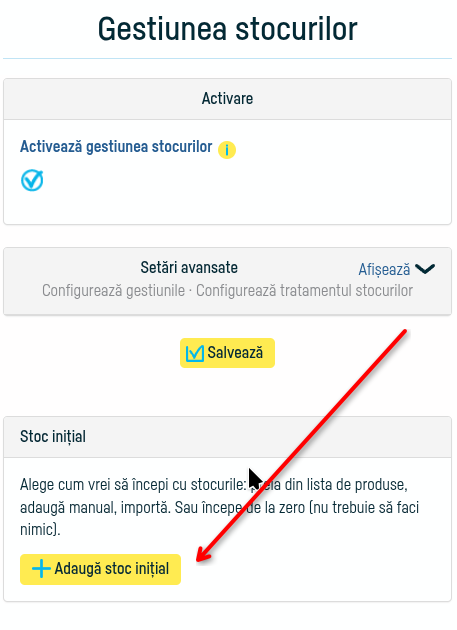
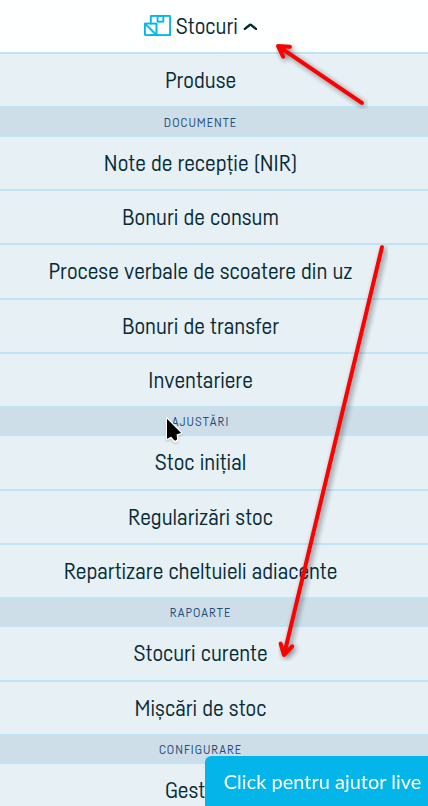
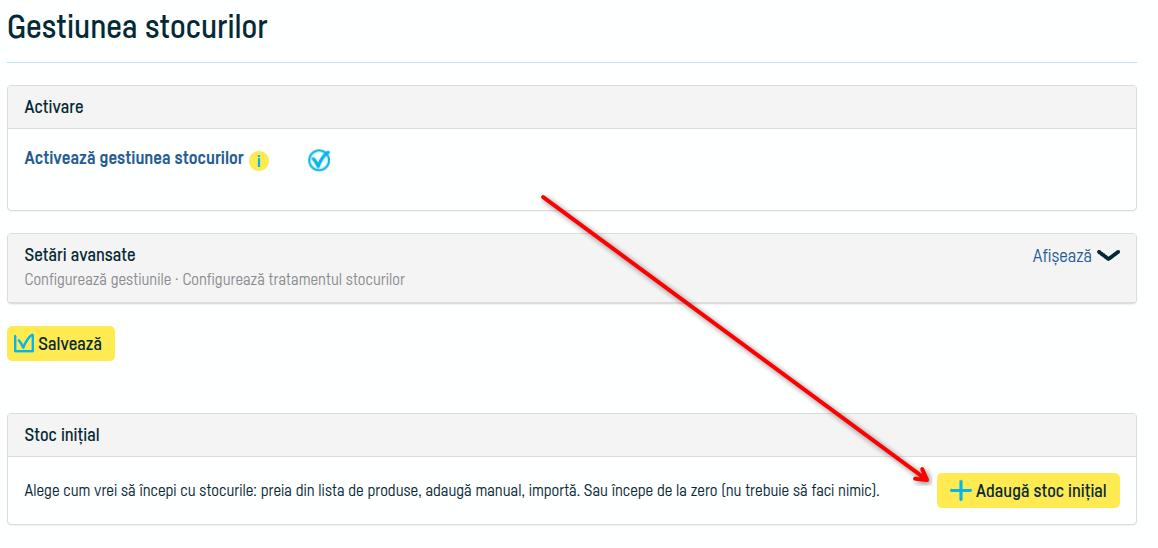
În pagina unde ai activat și configurat gestiunea stocurilor, găsești butonul Adaugă stoc inițial. Dacă ai părăsit pagina, poți reveni oricând: accesează Stocuri → Setări gestiune. Apasă pe Adaugă stoc inițial.
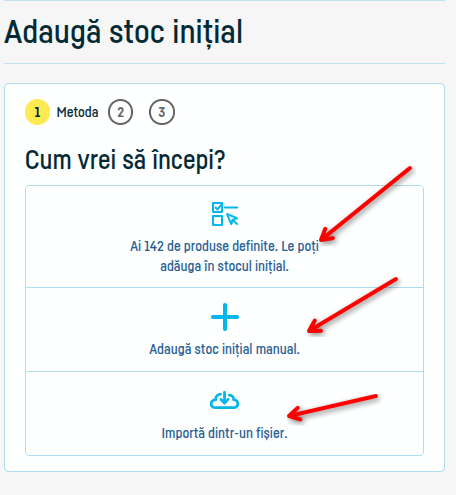
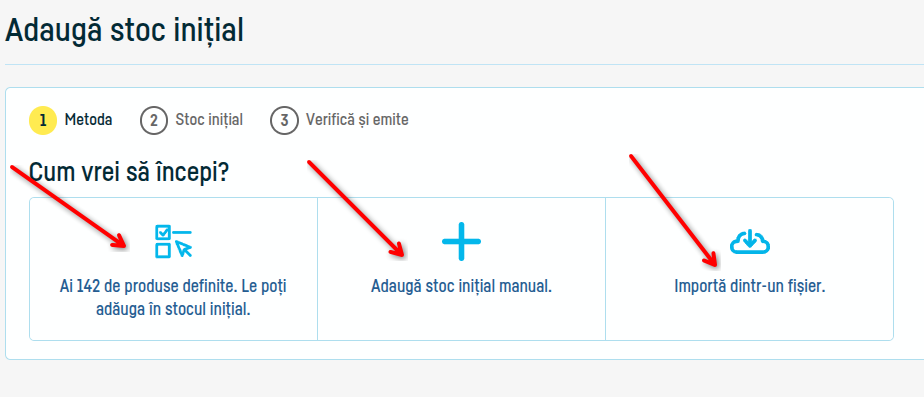
Alege una dintre cele trei metode disponibile:
- Din produsele existente în aplicație – adaugă stoc pentru produsele care există deja în contul tău (opțunea afișează automat numărul produselor preexistente).
- Manual – introdu manual produsele și cantitățile inițiale.
- Dintr-un fișier – importă stocul inițial folosind un fișier.
Poți adăuga oricâte stocuri inițiale ai nevoie, folosind oricare dintre cele trei metode. Dar reține: stocul inițial este doar pentru bunurile deja aflate în gestiunea firmei tale, cu operațiunile înregistrate în contabilitate. Pentru achizițiile ulterioare, înregistrează intrarea în stoc pe baza unui NIR.
Adaugă stoc inițial din produsele existente în aplicație
Dacă aveai produse definite în aplicație înainte de activarea gestiunii stocurilor, le vei găsi în Stocuri → Produse.
Implicit, aceste produse sunt configurate ca neurmărite pe stoc, deoarece aplicația nu poate determina automat dacă sunt bunuri sau servicii și dacă trebuie gestionate cantitativ.
Pentru a include produsele existente în stoc, urmează pașii de mai jos.
Selectează produsele
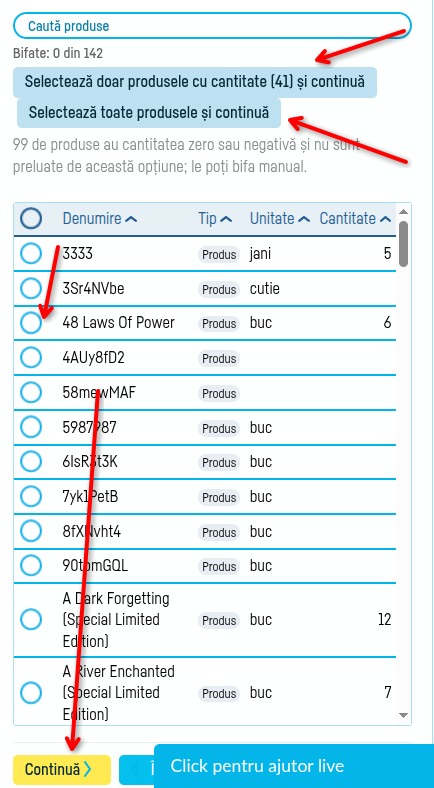
Din lista de produse, poți alege să:
- Selectezi toate produsele – pentru a include toate produsele din listă.
- Selectezi individual – bifează doar produsele pe care vrei să le incluzi.
- Selectezi doar produsele cu cantitate – pentru a selecta produsele pentru care ai introdus deja cantități. Butonul afișează automat numărul produselor identificate.
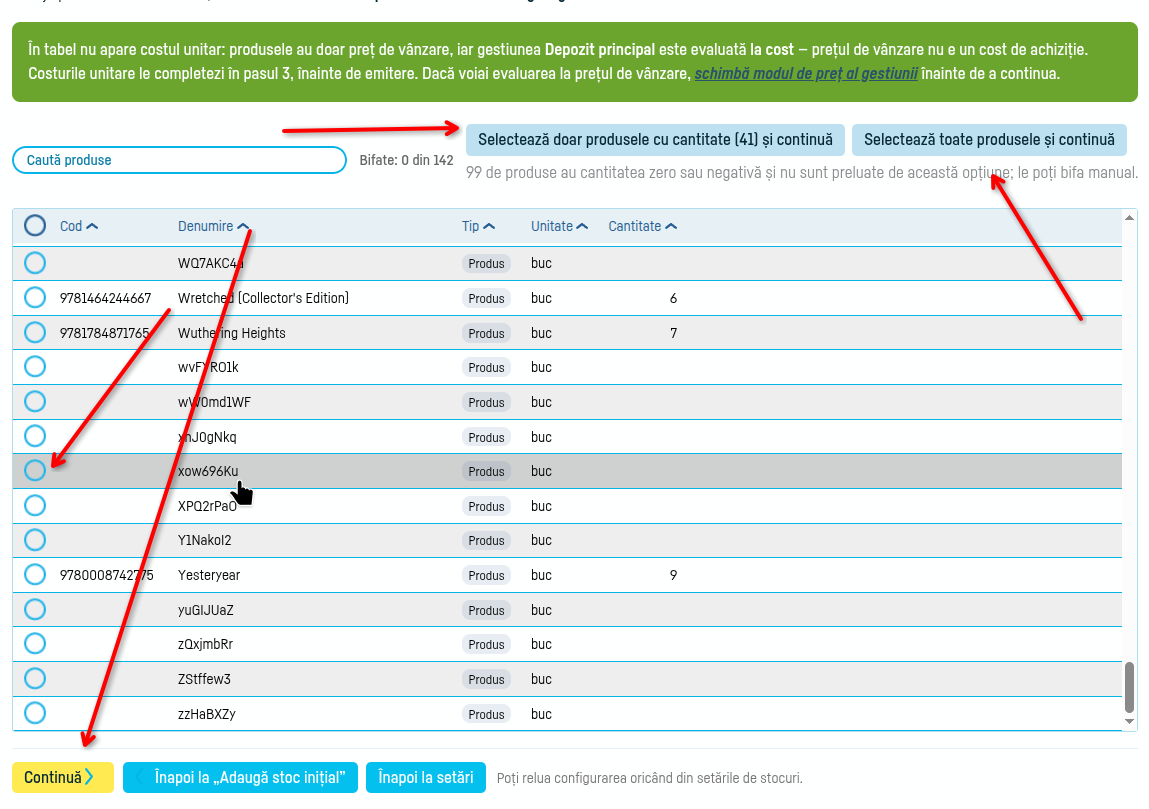
După ce ai selectat produsele dorite, apasă pe Continuă.
Verifică produsele și detaliile stocului inițial
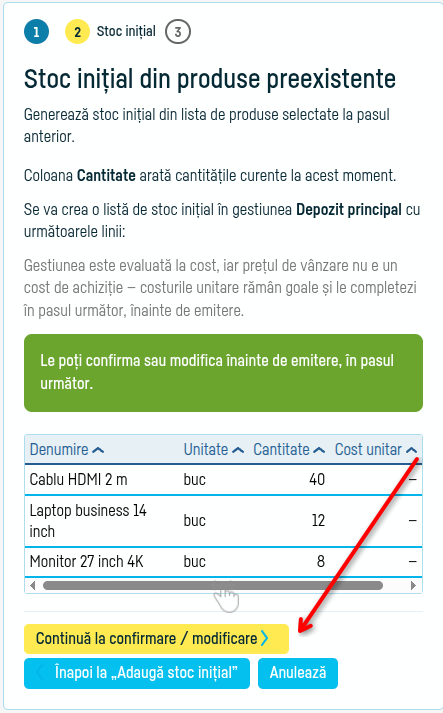
Se va deschide o listă cu produsele selectate, însoțită de explicații despre cantități și metoda de evaluare. Verifică informațiile, apoi apasă pe Continuă la confirmare / Modificare.
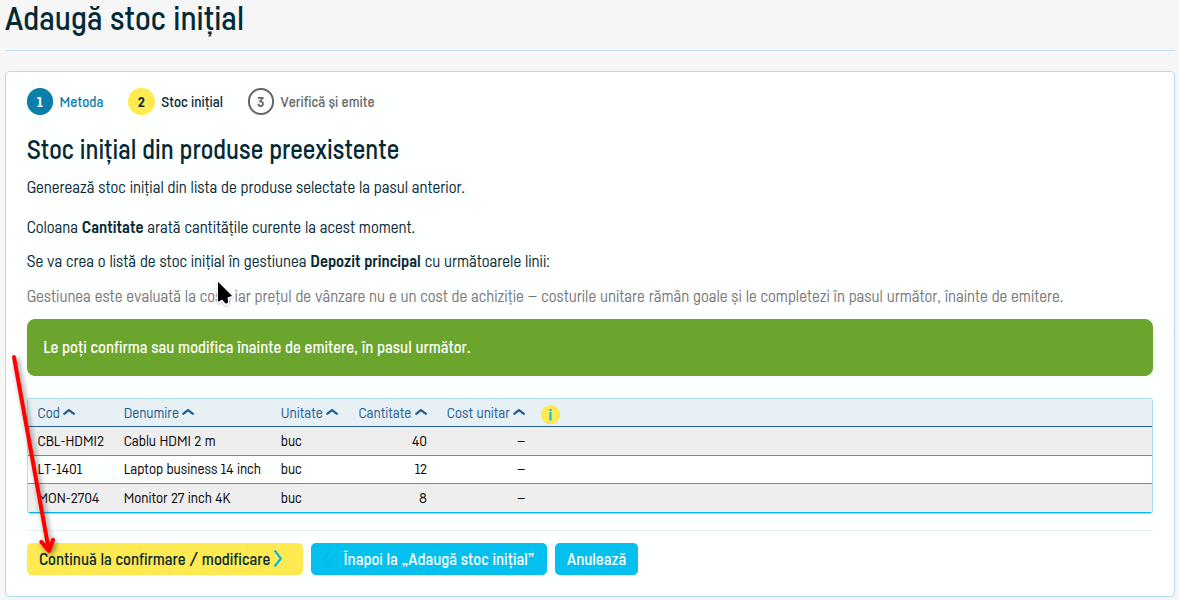
Verifică și salvează stocul inițial
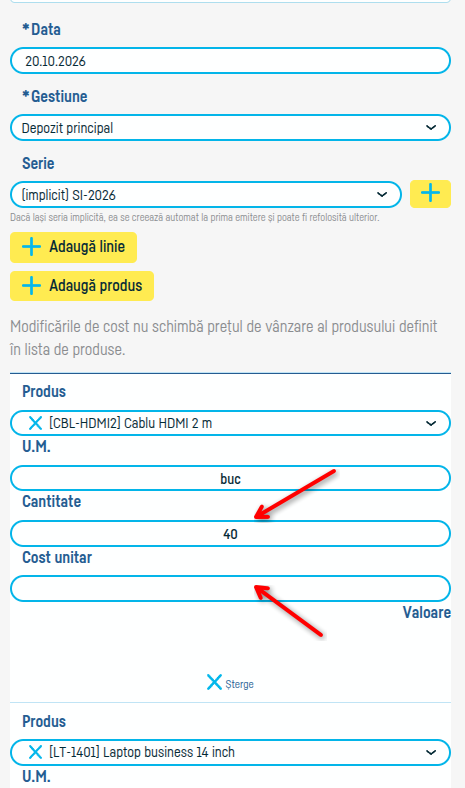
Verifică tabelul și, dacă este necesar, aplică modificări la cantități și costuri. La final, salvează stocul inițial.
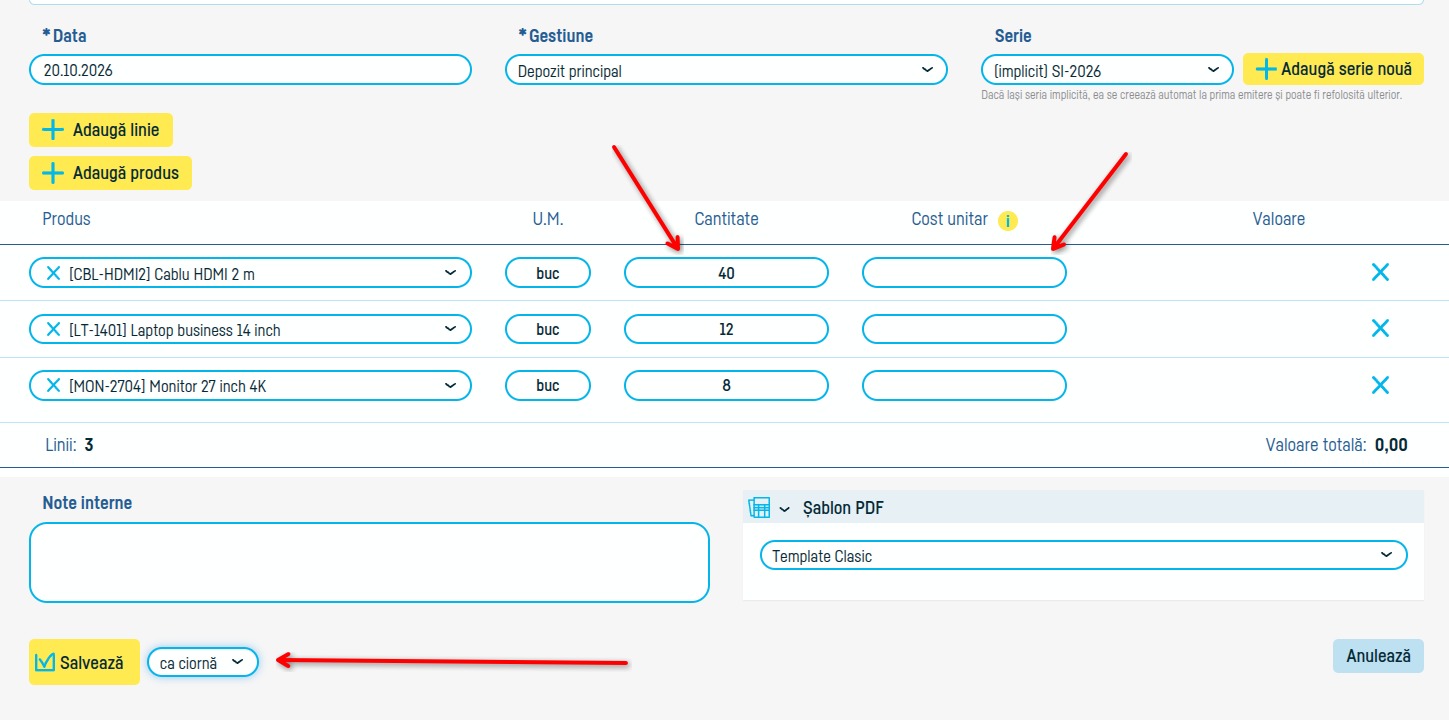
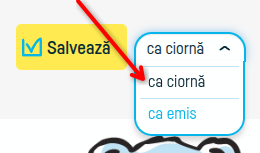
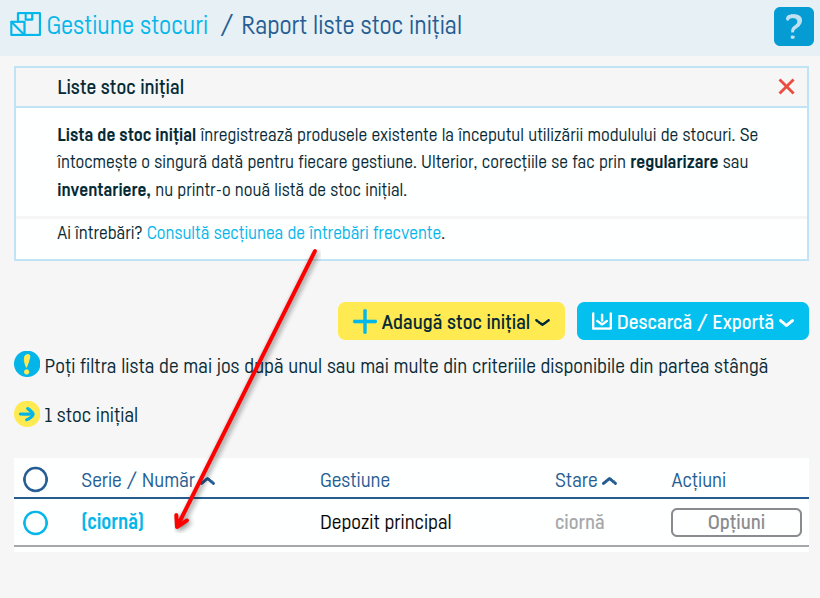
Important: Dacă salvezi stocul inițial ca ciornă, produsele nu intră încă în stoc. Folosește această opțiune dacă vrei să verifici sau să corectezi informațiile înainte de emitere.
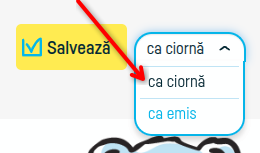
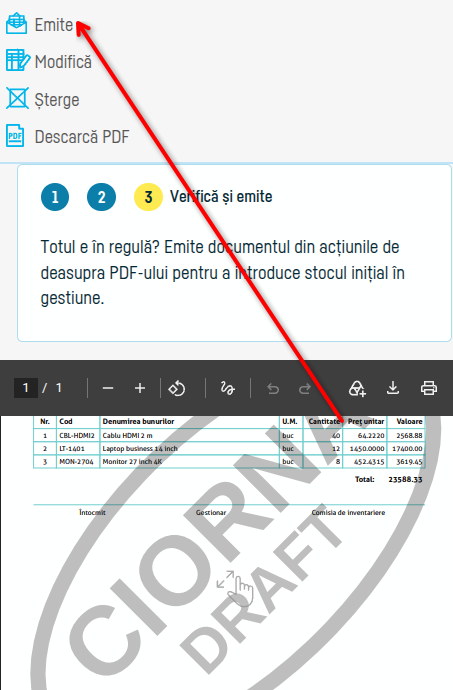
Emite stocul inițial
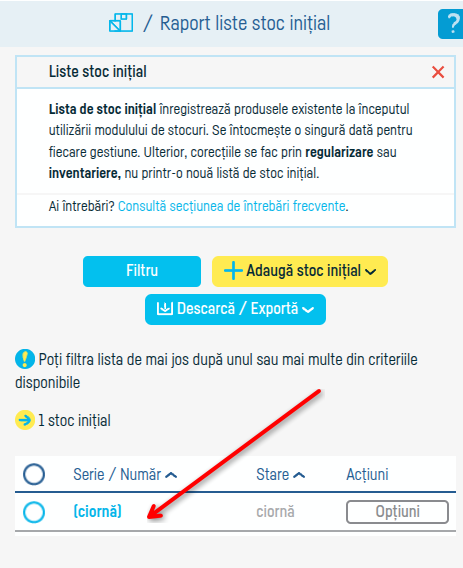
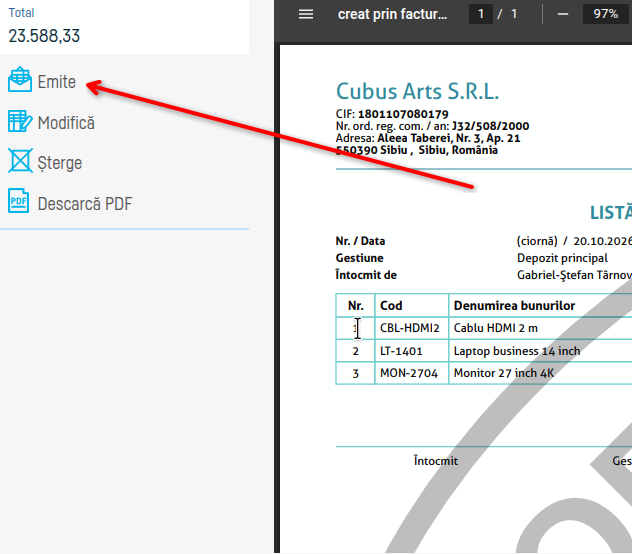
Pentru a include efectiv produsele în stoc, trebuie să emiți documentul. Deschide ciorna stocului inițial. Apasă pe Emite, în meniul vertical din pagina de vizualizare a ciornei. Poți accesa ciornele și din Stocuri → Stoc inițial.
Adaugă stoc inițial manual
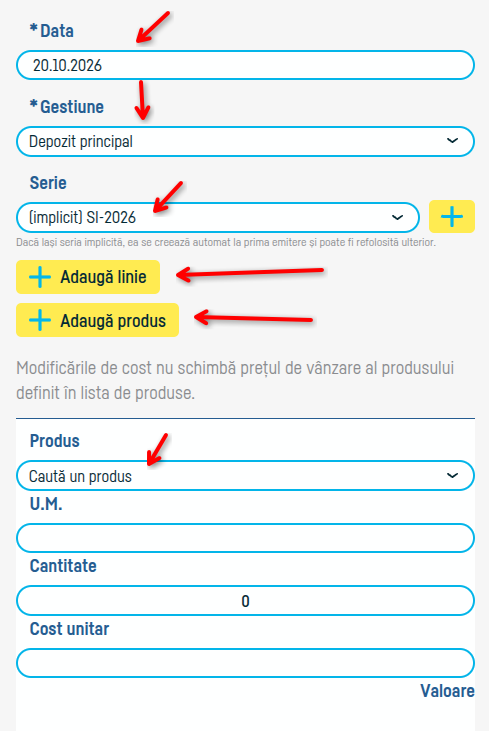
Dacă alegi această metodă, se va deschide un formular în care poți introduce de mână produsele și cantitățile din stocul inițial.
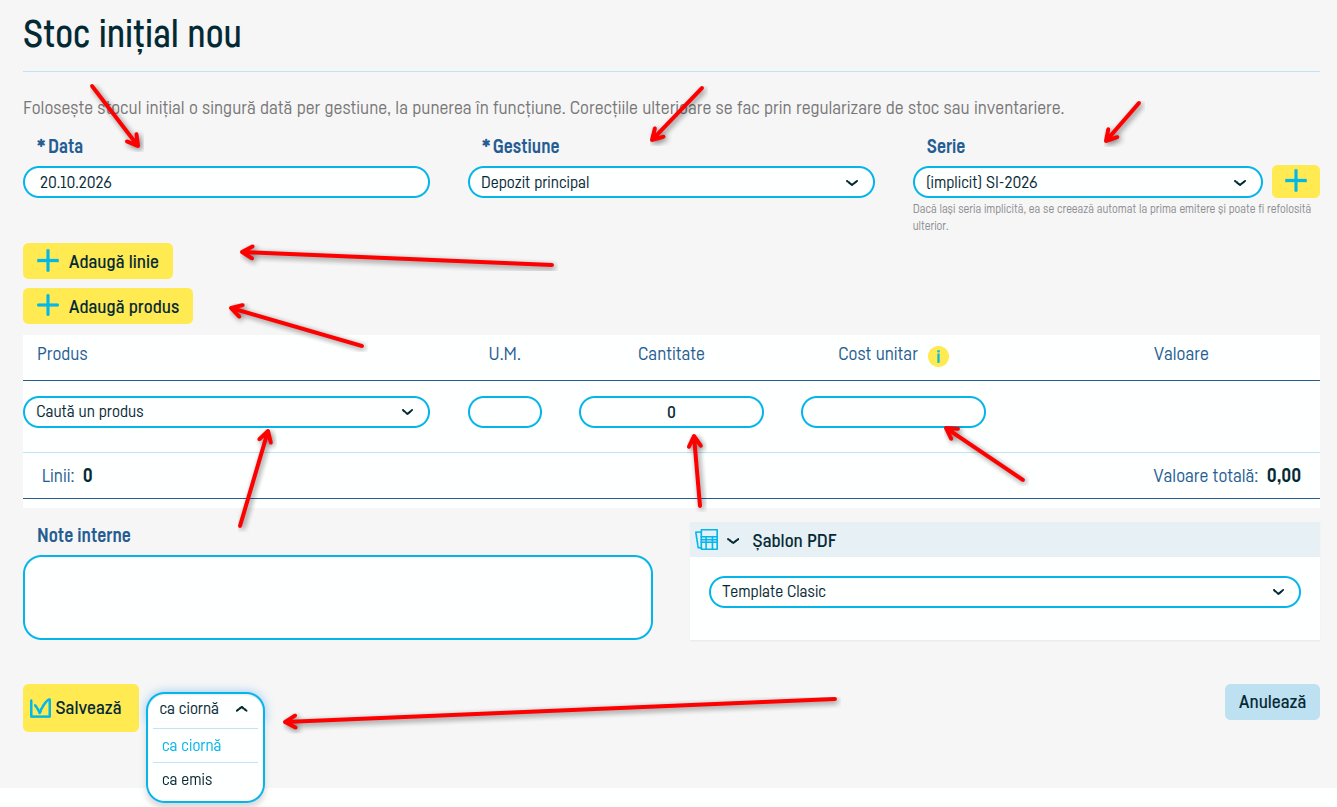
Ai două variante pentru a adăuga un produs:
- Caută un produs – dacă produsul există deja în cont și este configurat pentru urmărirea stocului, îl poți găsi rapid folosind câmpul de căutare.
- Introdu denumirea manual – dacă produsul nu există în listă, poți scrie direct denumirea acestuia în formular.
Află mai multe despre produsele urmărite pe stoc și cum funcționează acestea.
Ce fac butoanele din formular?
Adaugă linie – adaugă o linie nouă în formular, pentru a introduce un alt produs în stocul inițial.
Adaugă produs – deschide formularul de creare a unui produs nou, pe care îl poți configura pentru urmărirea stocului.
Salvează stocul inițial
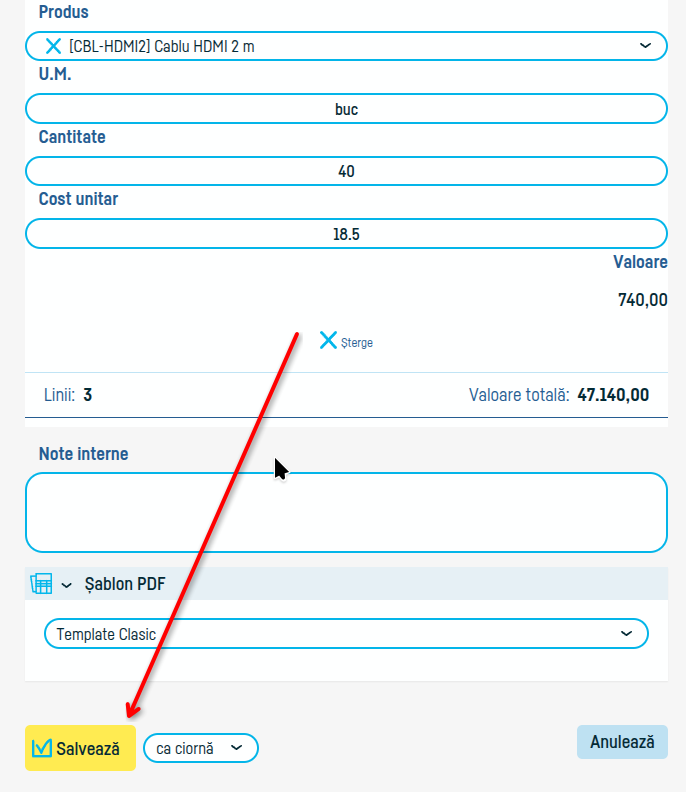
După ce ai completat formularul, poți salva stocul inițial ca ciornă, dacă vrei să verifici informațiile înainte de emitere, sau îl poți emite pentru a înregistra stocul.
Adaugă stoc inițial prin importul unui fișier
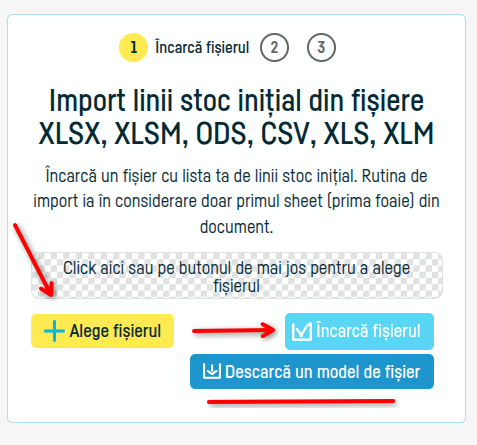
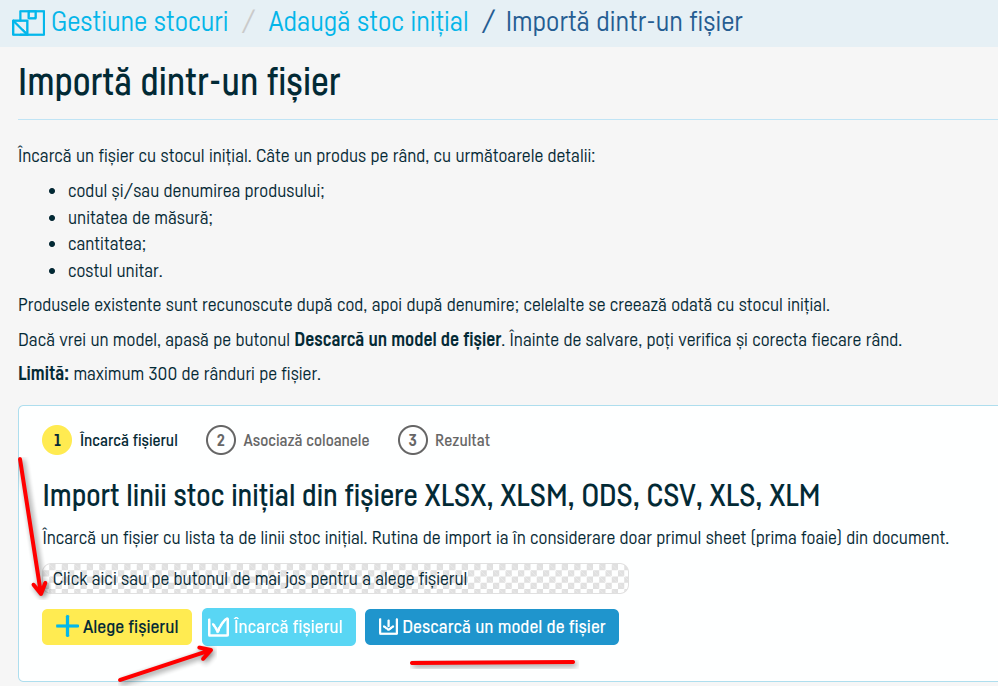
Dacă ai deja un tabel cu produsele pe care vrei să le introduci în stocul inițial, le poți importa direct dintr-un fișier. Formate acceptate: XLSX, XLSM, ODS, CSV, XLS și XLM. Poți folosi propriul fișier sau poți descărca modelul nostru, apăsând pe Descarcă un model de fișier.
Încarcă fișierul
După ce ai completat tabelul, urmează pașii:
- Apasă pe Alege fișierul și selectează fișierul de pe dispozitivul tău.
- Apasă pe Încarcă fișierul pentru a începe importul.
Un fișier poate conține maximum 300 de rânduri.
Verifică și corectează datele
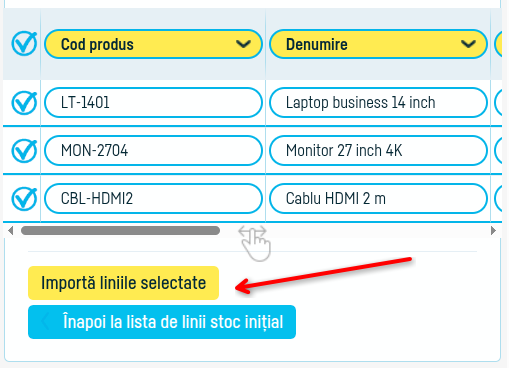
După încărcare, se va deschide o pagină în care poți verifica și modifica datele importate.
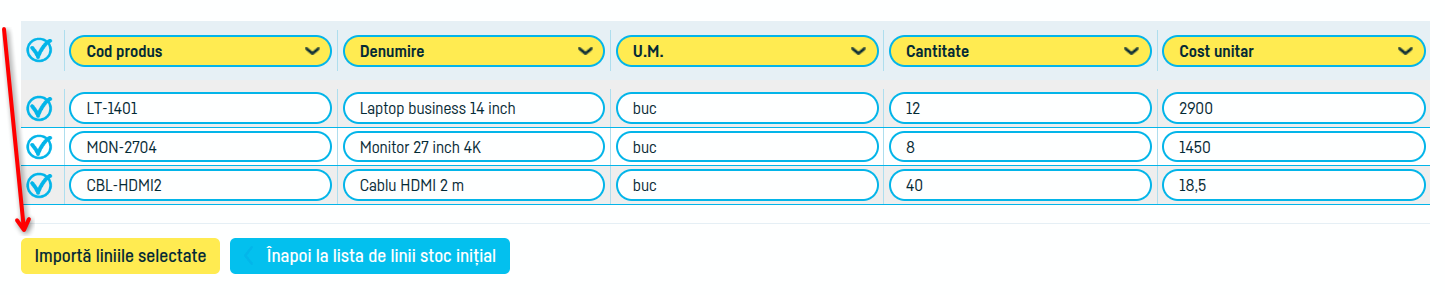
Corectează eventualele erori direct în câmpurile tabelului. Asociază coloanele cu datele corespunzătoare, folosind listele derulante din antetul fiecărei coloane. Poți exclude produse din import, debifând rândurile respective.
Confirmă importul
După ce ai verificat datele și ai selectat produsele dorite, apasă pe Importă liniile selectate pentru a continua. Se va genera formularul care conține stocul inițial.
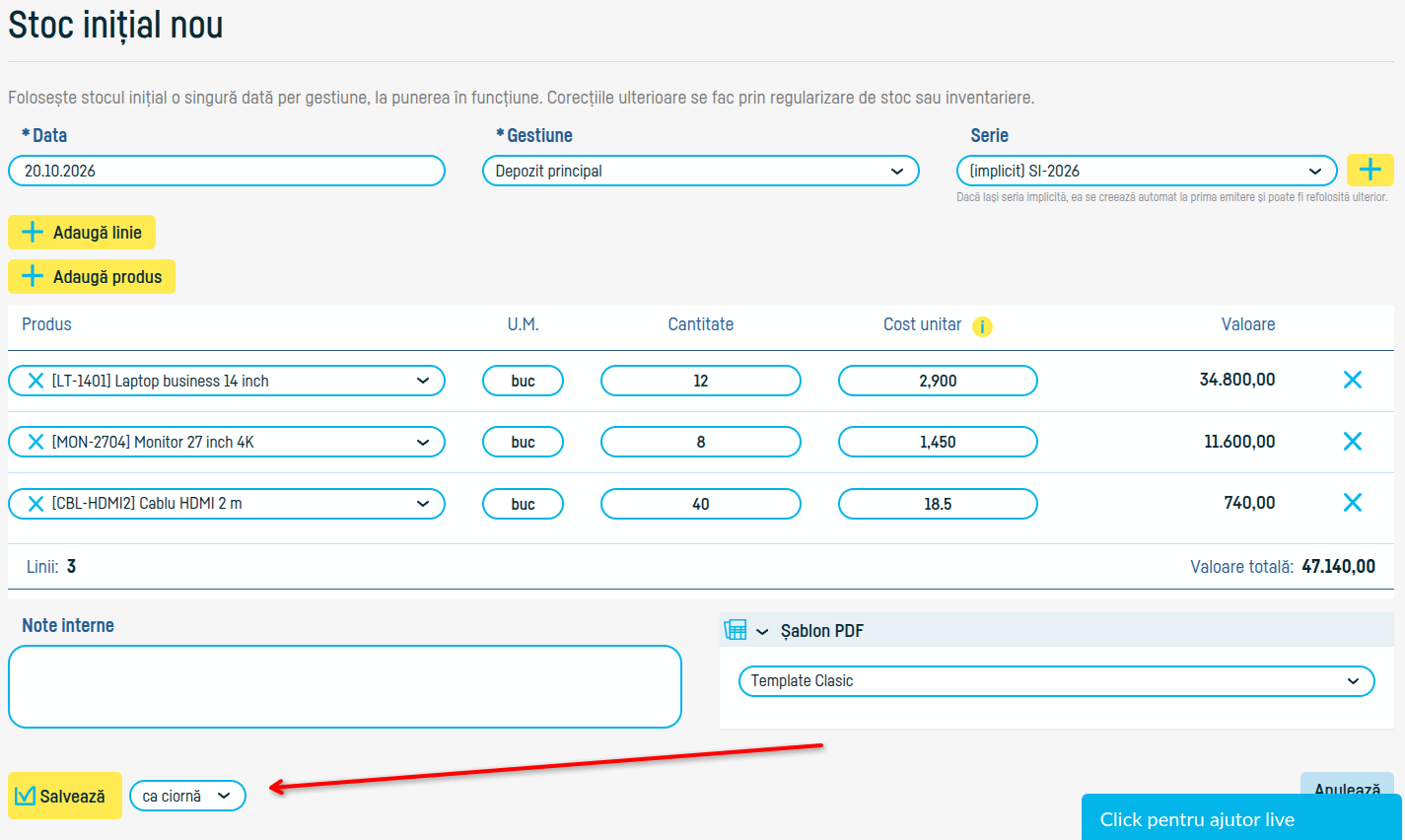
Salvează stocul inițial
Poți salva stocul inițial ca ciornă, dacă vrei să verifici informațiile înainte de emitere, sau îl poți emite pentru a înregistra stocul.
Unde găsești stocul inițial după emitere
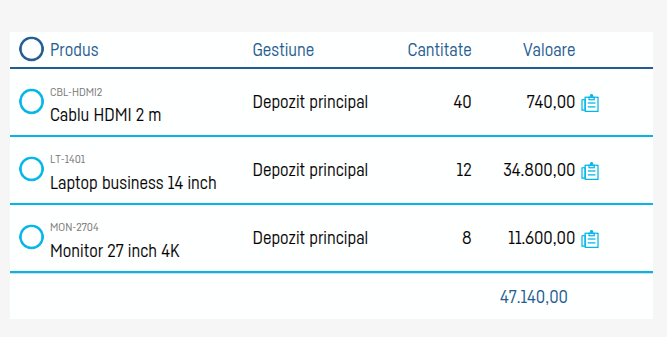
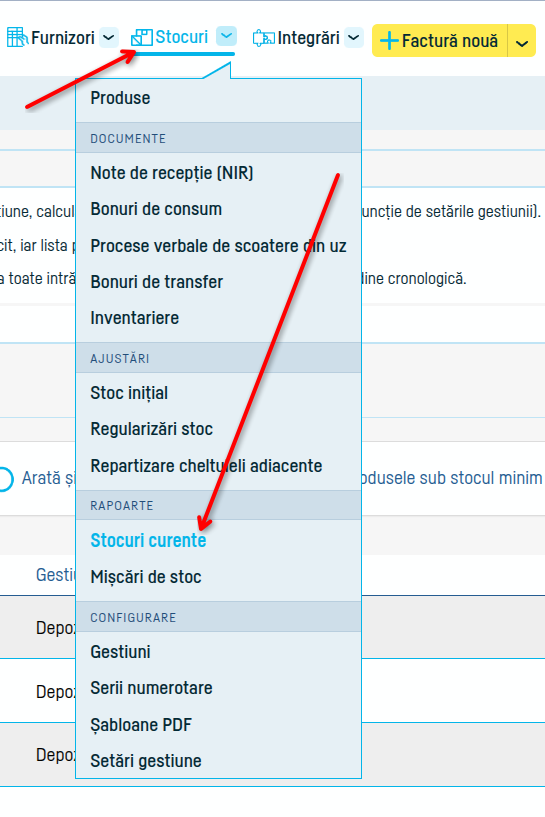
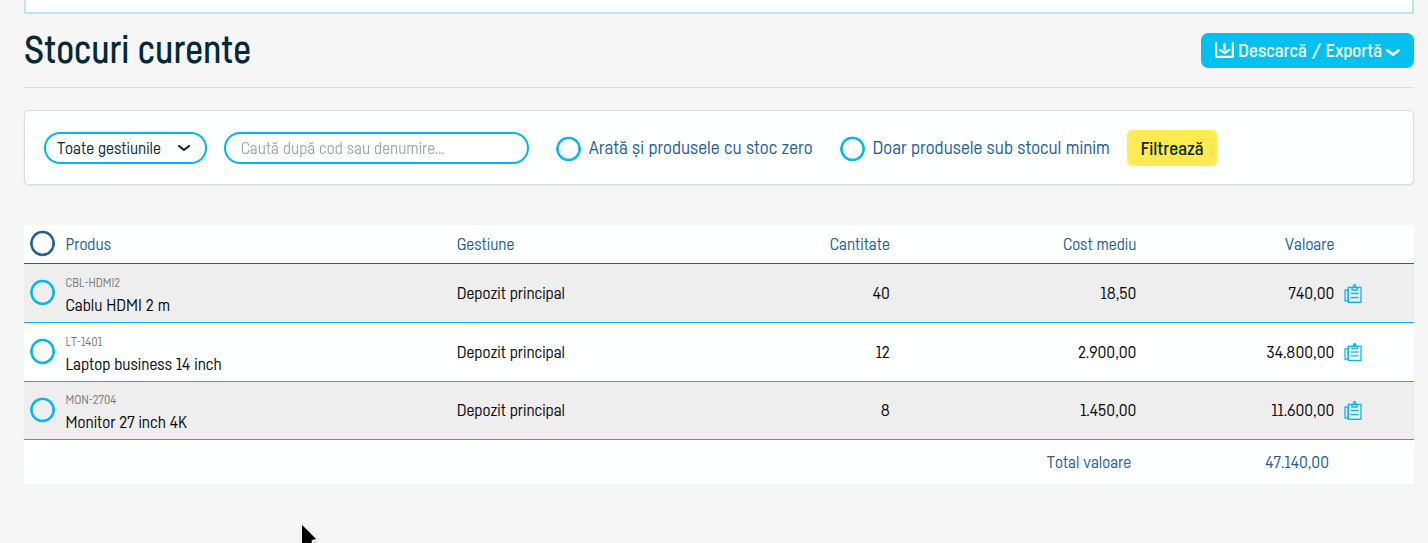
Pentru a vedea produsele înregistrate prin stocul inițial, accesează Stocuri → Stocuri curente.
 Înapoi la listă