



 Înapoi la listă
Cum adaug un aviz de însoțire a mărfii?
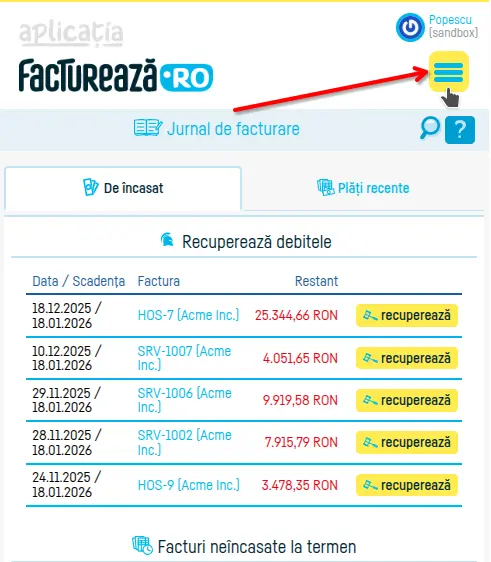
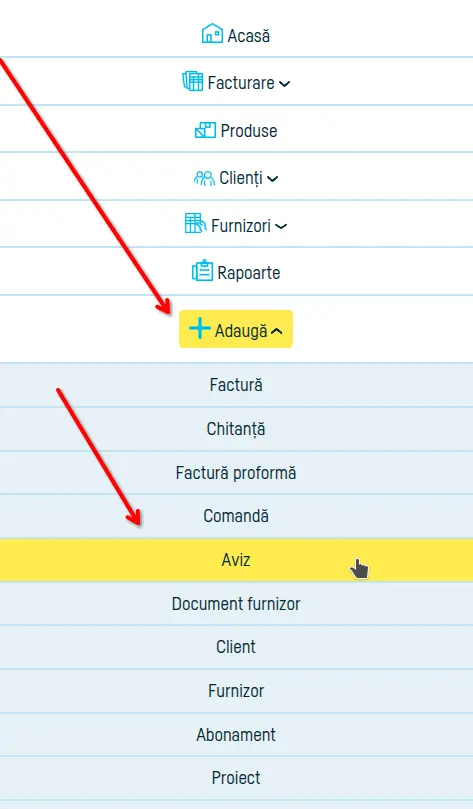
Oriunde te-ai afla în aplicație, dă click pe butonul Adaugă și alege Aviz.

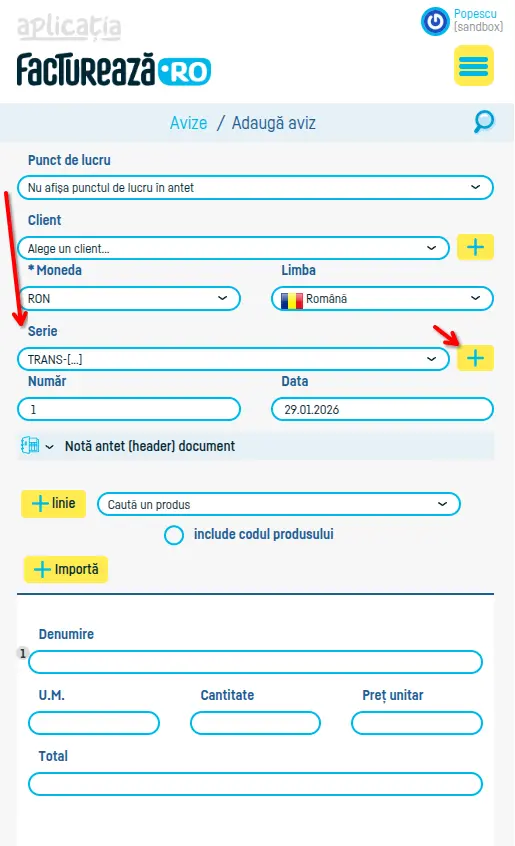
Alege clientul
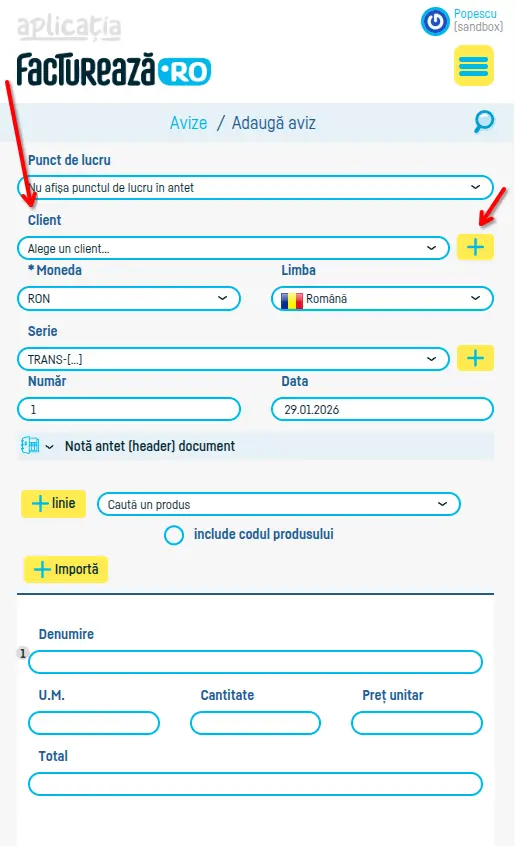
Dacă ai introdus deja clienți în aplicație, alege direct clientul cu un click pe Alege un client și datele se vor completa automat.
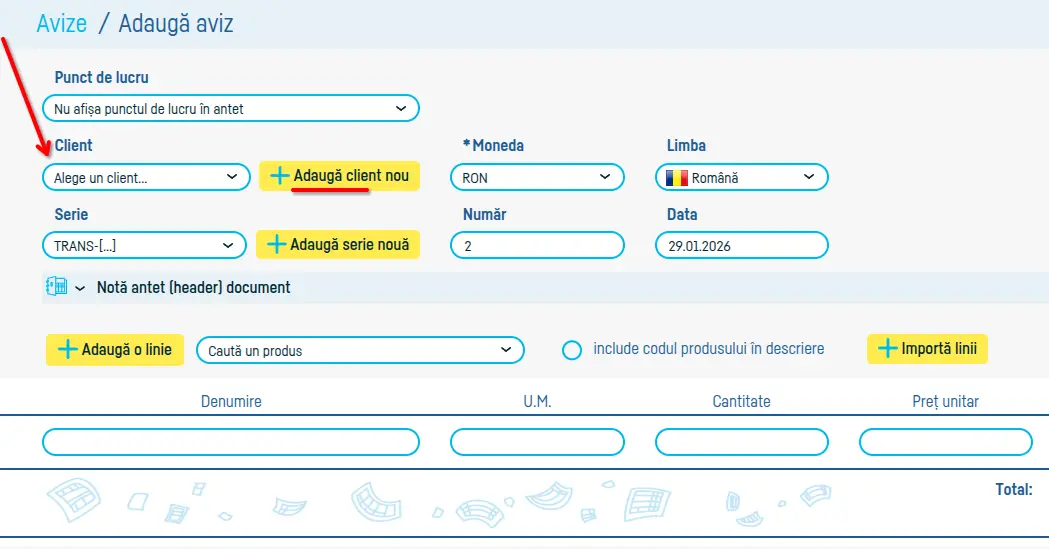
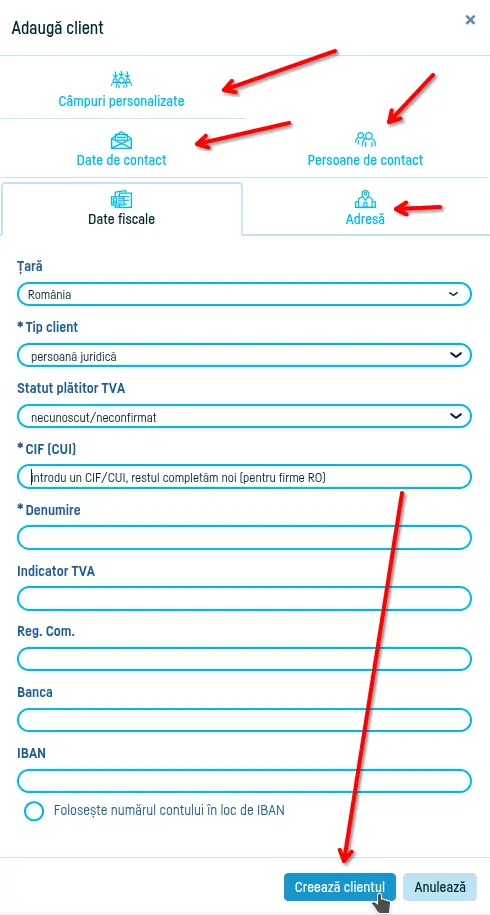
Nu ai adăugat încă niciun client? Apasă pe butonul Adaugă client nou.
Se va deschide un scurt formular.
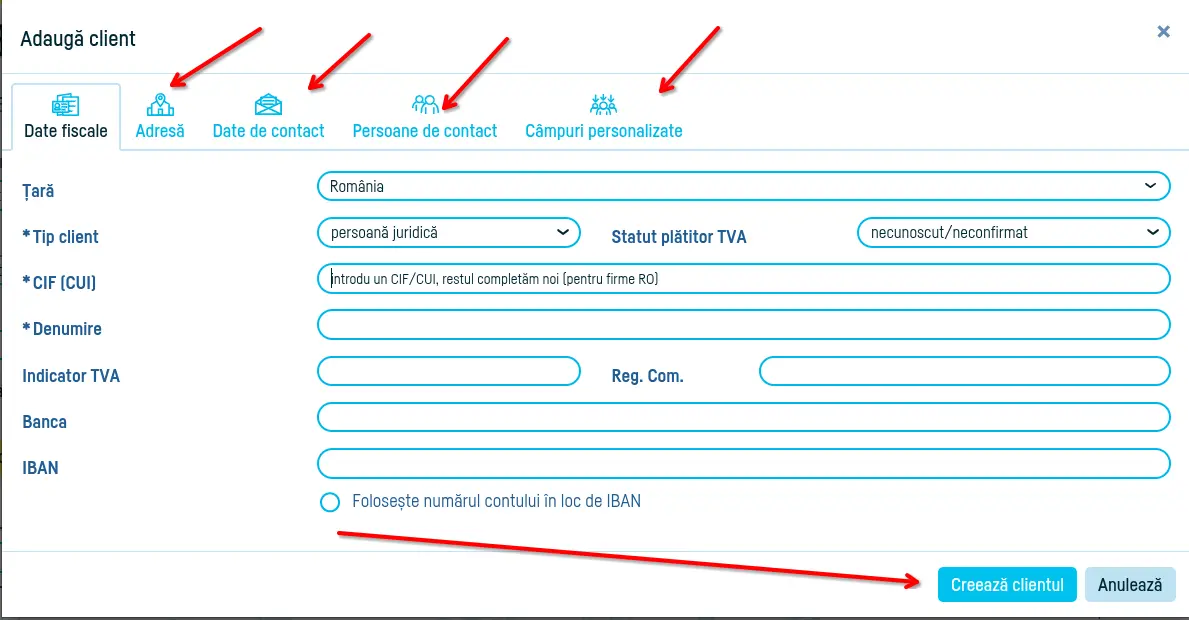
- În câmpul CIF (CUI), scrie CUI-ul clientului tău fără RO (chiar dacă este plătitor de TVA) și aplicația va completa automat toate datele fiscale ale clientului respectiv, inclusiv adresa sediului social (verifică faptul că sunt corecte).
- Opțional, completează și restul datelor despre client din secțiunile aferente.
Odată întors pe aviz, câmpurile despre client vor fi precompletate.
Alege seria
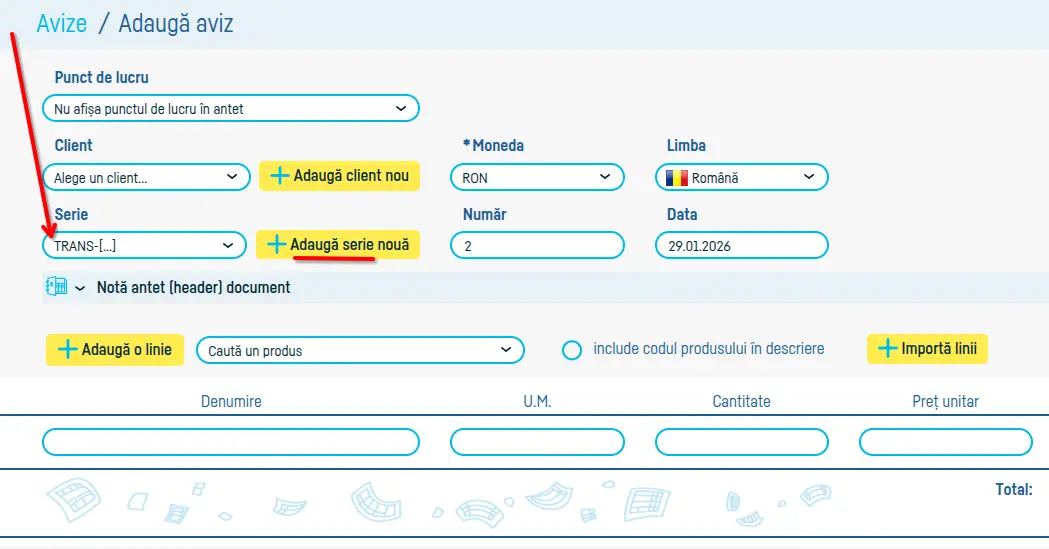
Nu ai creat încă o serie de avize? Apasă pe butonul Adaugă serie nouă.
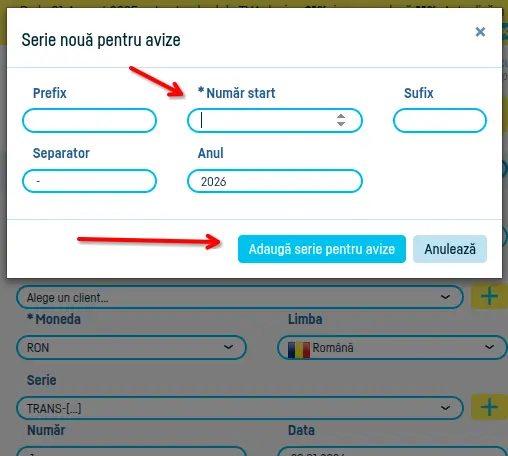
Se va deschide un scurt formular.
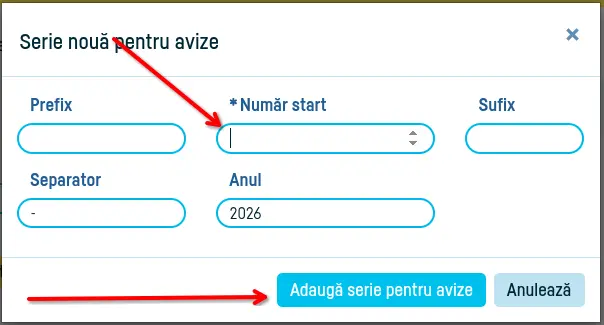
- Singurul câmp obligatoriu este Număr start.
- Poți să începi cu cifra 1, sau cu orice altă cifră dorești.
- Atenție, dacă pui zero înainte de unu (001), aplicația va șterge zerourile. Celelalte câmpuri sunt opționale.
- Dacă vrei să înțelegi ce reprezintă fiecare, citește acest articol despre ce înseamnă seriile de facturi aici. Se aplică și la avize.
- La final salvează seria cu un click pe butonul Adaugă serie pentru avize.
Odată întors pe aviz, câmpurile Serie și Număr vor fi precompletate, fără intervenție din partea ta.
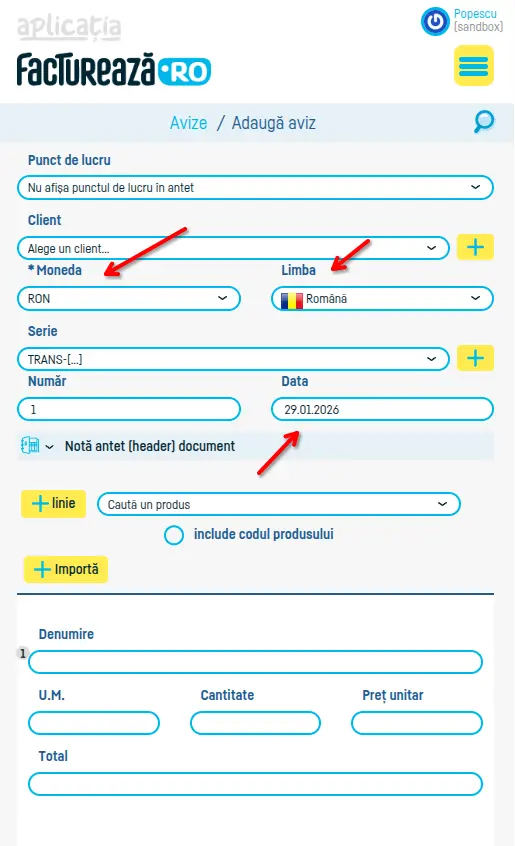
Completează restul datelor de identificare a avizului
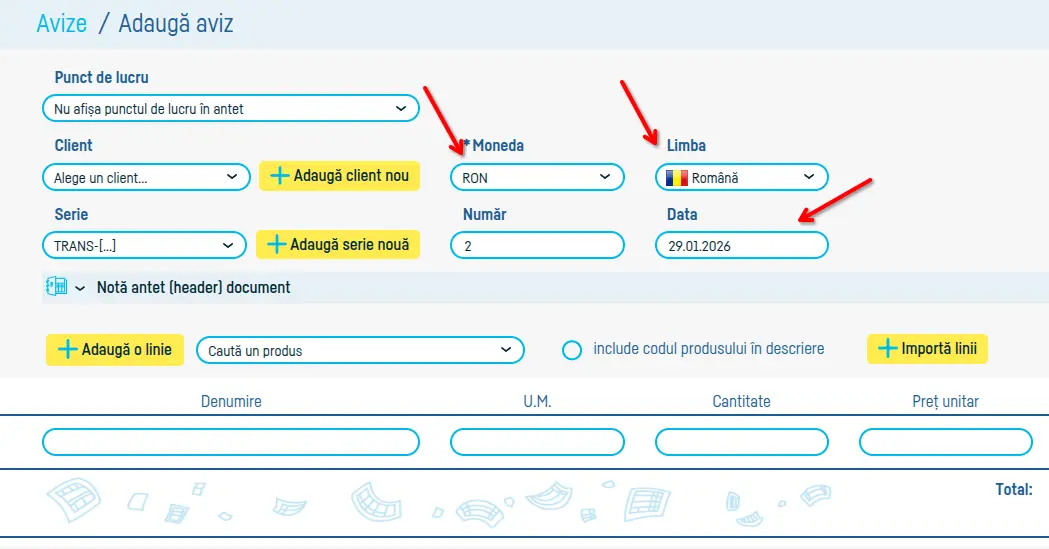
Și anume:
- Schimbă moneda, dacă vrei să faci avizul în valută.
- Schimbă limba, dacă vrei să faci avizul în una dintre cele șase limbi străine disponibile (engleză, germană, italiană, spaniolă, franceză, maghiară).
- Schimbă data, dacă vrei să faci un aviz cu altă dată decât cea curentă.
Completează detaliile despre produsele pe care le livrezi
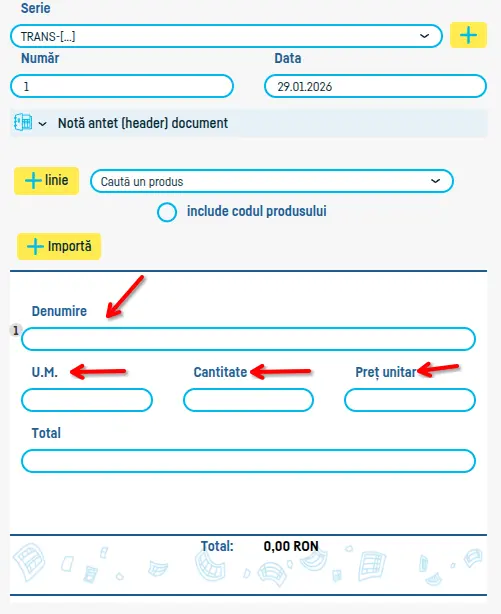
Acum treci la partea unde creezi liniile care vor apărea pe aviz, mai precis, produsele pe care le livrezi către client.
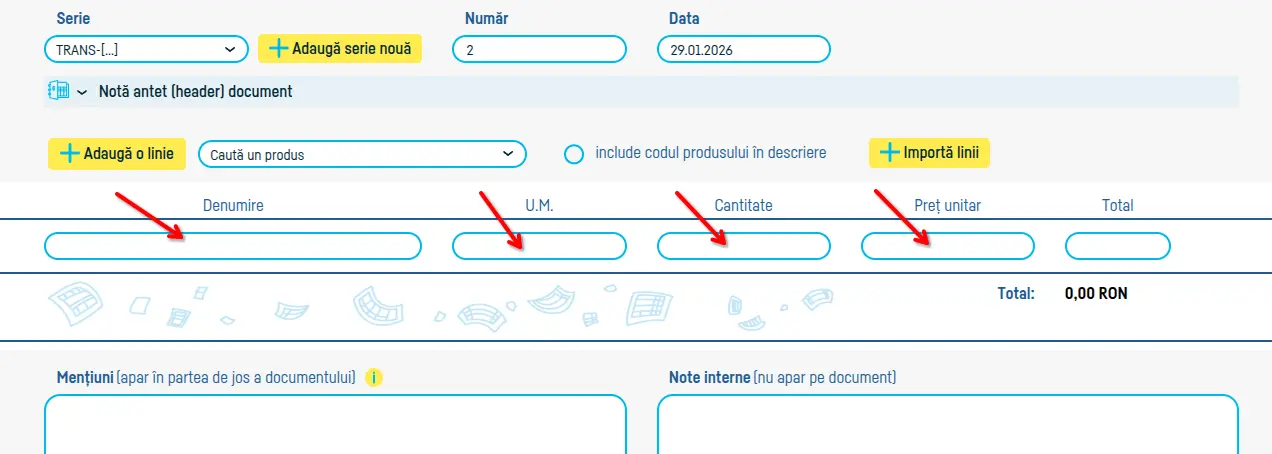
- Treci numele produsului la Denumire.
- Treci unitatea de măsură (bucăți, de exemplu) la U.M.
- Treci cantitatea la Cantitate.
- Treci prețul unitar la Preț unitar.
- Totalul avizului se va calcula automat.
Dacă vrei să adaugi o altă linie pe aviz, dă click pe butonul Adaugă o linie și reia procesul de mai sus.
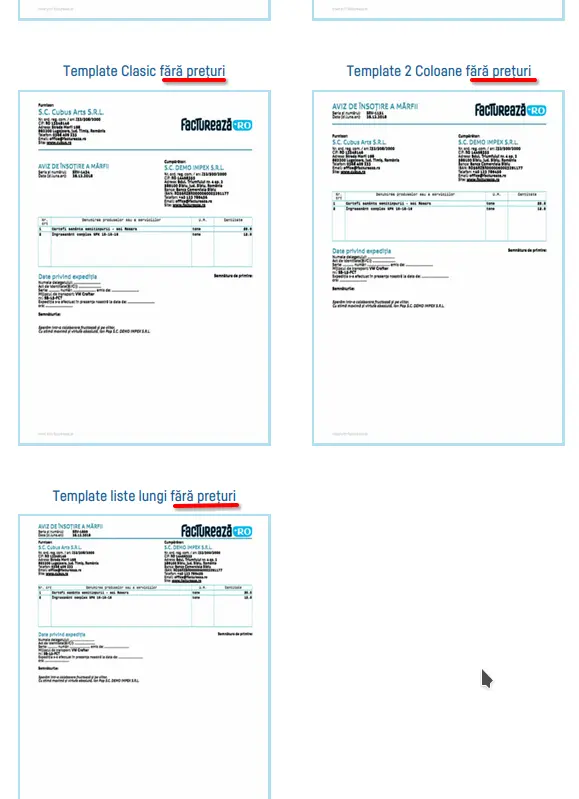
Vrei un aviz fără prețuri?
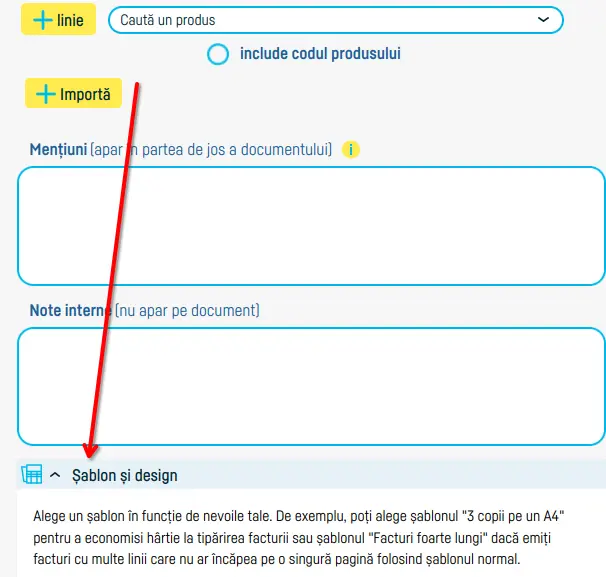
Din secțiunea Șablon și design, ultimele trei variante de template sunt fără prețuri.
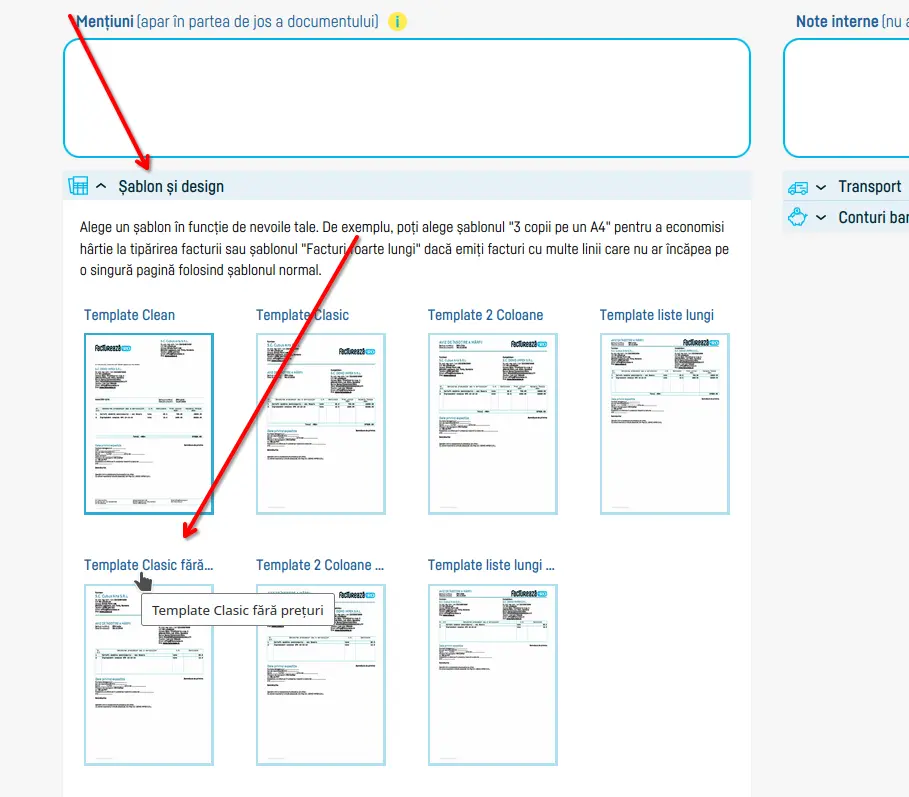
Alte câmpuri
Sub liniile din aviz ai varii câmpuri utile.
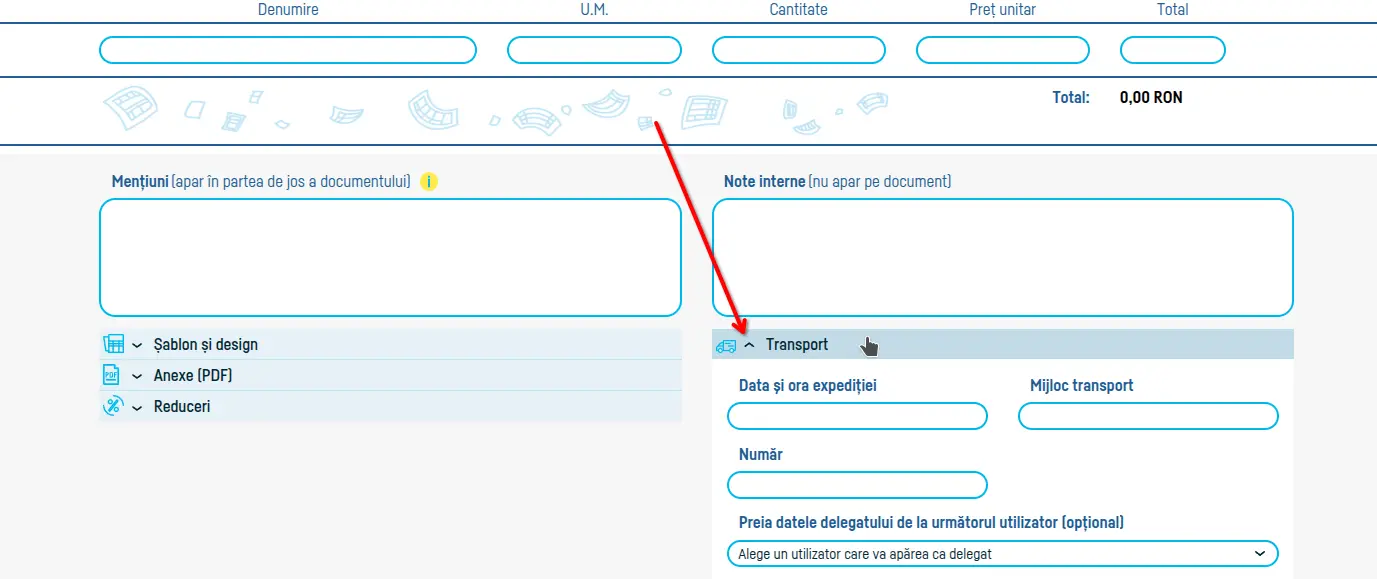
De aici poți să:
- Adaugi mențiuni pe aviz: informații pe care le consideri utile pentru clienții tăi.
- Adaugi note interne: observații care nu vor apărea pe aviz, dar sunt utile pentru tine.
- Schimbi modelul de aviz și alegi alt șablon, inclusiv variante fără prețuri.
- Atașezi varii anexe la aviz.
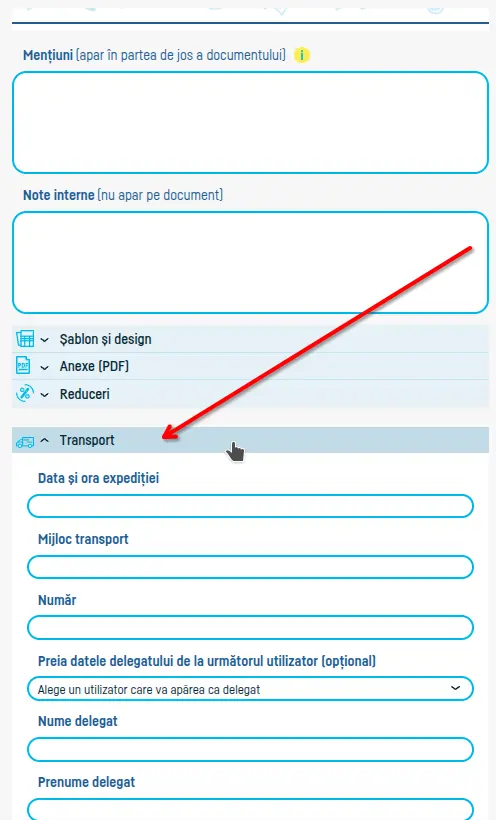
- Setezi detaliile de transport.
- Alegi conturile bancare care dorești să apară în antetul documentului.
Creează avizul
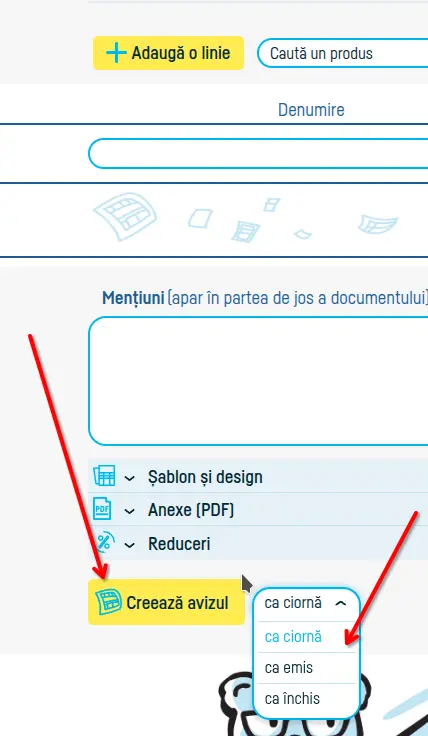
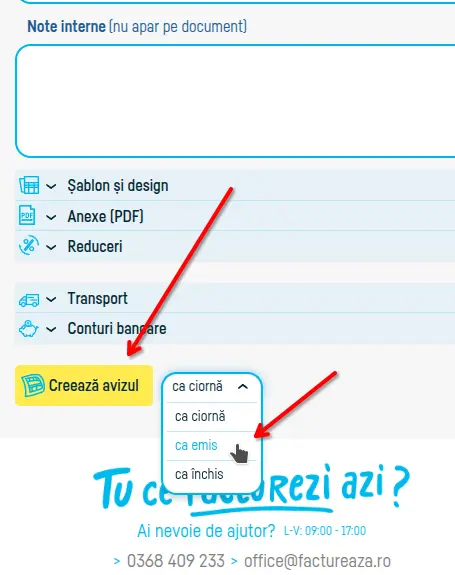
La final, apasă pe butonul Creează aviz și:
- Alege Ciornă, dacă vrei să mai lucrezi pe aviz.
- Sau alege Emis, dacă ai finalizat avizul și te-ai asigurat că toate datele sunt corecte.
- Sau alege Închis, dacă marfa a fost livrată.
Acțiuni pe aviz
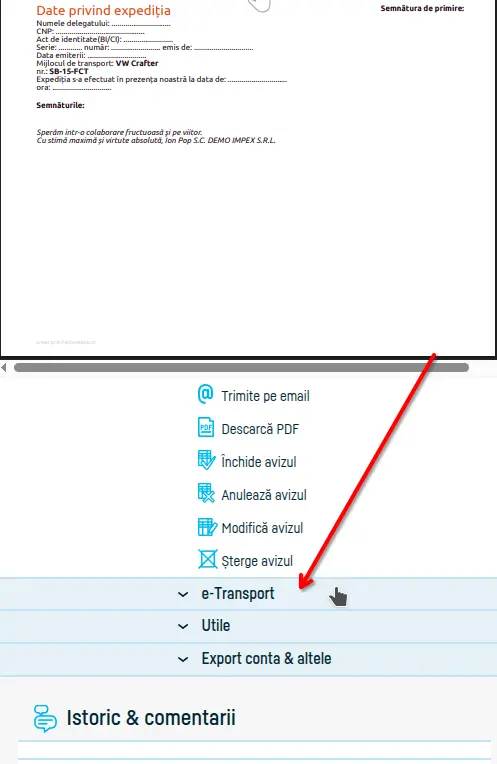
După ce ai apăsat pe butonul Creează aviz, se va deschide o pagină în care avizul poate fi vizualizat în format PDF.
Observă meniul vertical din stânga avizului (sau de sub aviz, pe mobil), unde vei găsi varii opțiuni utile. Inclusiv opțiunea pentru e-Transport.
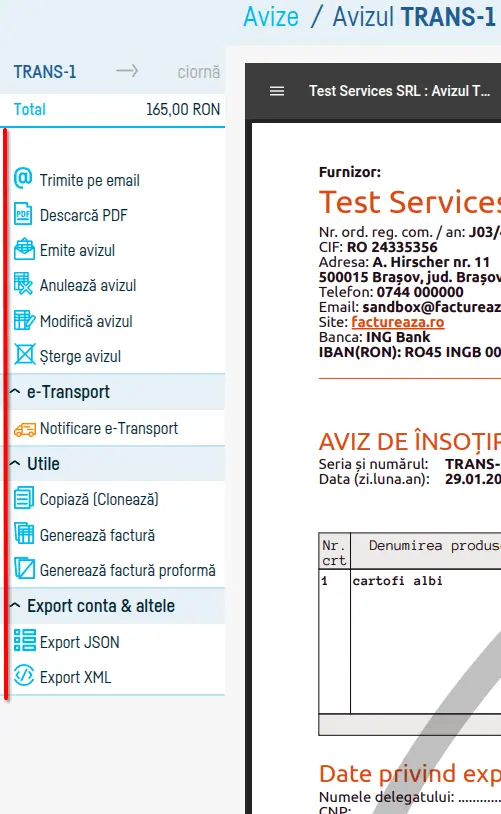
Odată ce ai creat avizul, îl vei găsi mereu în cont la meniul Facturare, submeniul Avize. Din lista de avize, ca să intri în pagina de vizualizare a unui anumit aviz, dai click pe numărul său.
Vrei să emiți un aviz de însoțire a mărfii dintr-o factură sau o proformă?
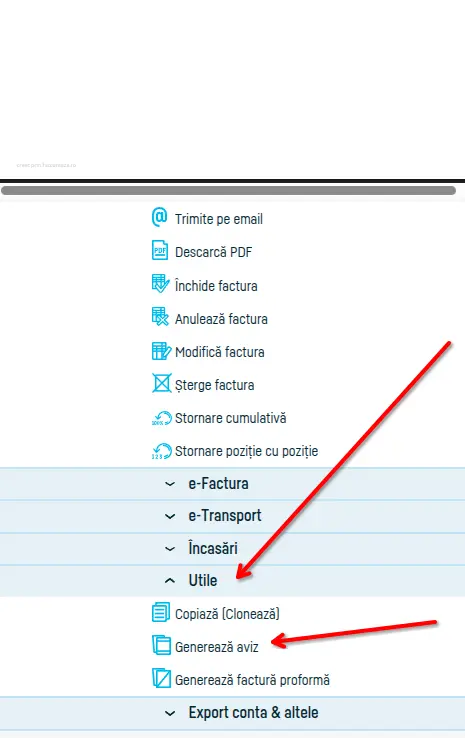
Intră pe documentul din care vrei să generezi avizul. Mergi la meniu vertical din partea stângă a PDF-ului (sau de sub aviz, pe mobil), deschide secțiunea Utile și apasă pe Generează aviz. Aplicația va crea automat un aviz, preluând toate datele relevante din factură sau proformă.
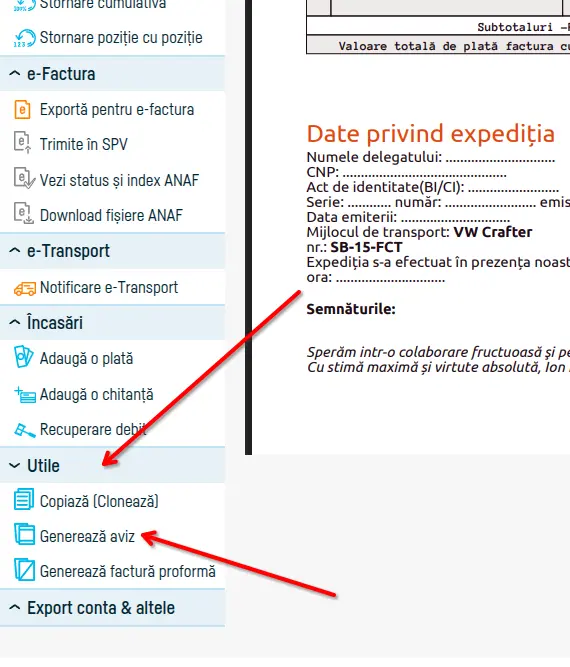
Pentru detalii despre e-Transport, vezi articolul Cum transmiți notificarea e-Transport în SPV ca să obții codul UIT.
Înapoi la listă