



 Înapoi la listă
Cum folosești setările avansate e-Factura
Pe factureaza.ro ai la dispoziție peste 60 de câmpuri (BT-uri), astfel încât să poți respecta chiar și cele mai complexe cerințe de facturare ale clienților tăi. Pentru lista completă a câmpurilor BT e-Factura disponibile pe factureaza.ro, click aici.
Pe lângă informațiile obligatorii pentru transmiterea facturilor în sistemul RO e-Factura, integrarea e-Factura de pe factureaza.ro include și o serie de setări avansate. Acestea nu sunt impuse de ANAF, însă pot fi solicitate de anumite companii pentru validarea și acceptarea facturilor în propriile sisteme interne.
Setări avansate e-Factura
Există două modalități prin care poți accesa rapid Setările avansate e-Factura.
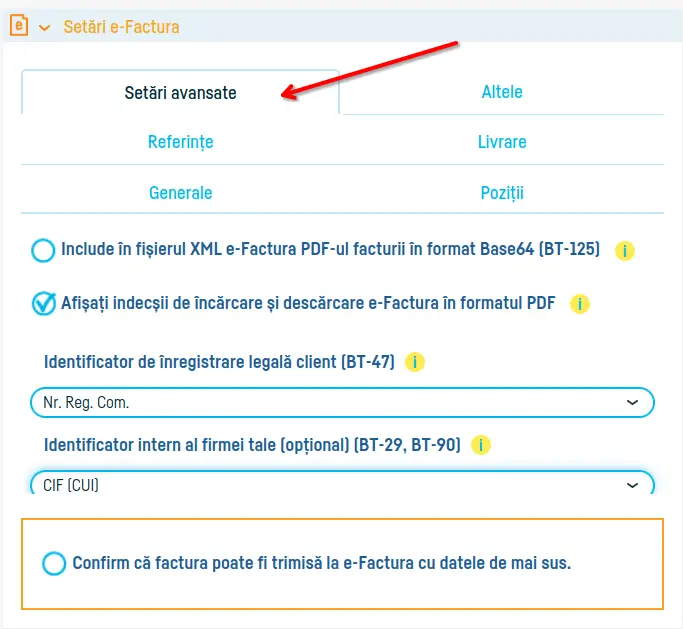
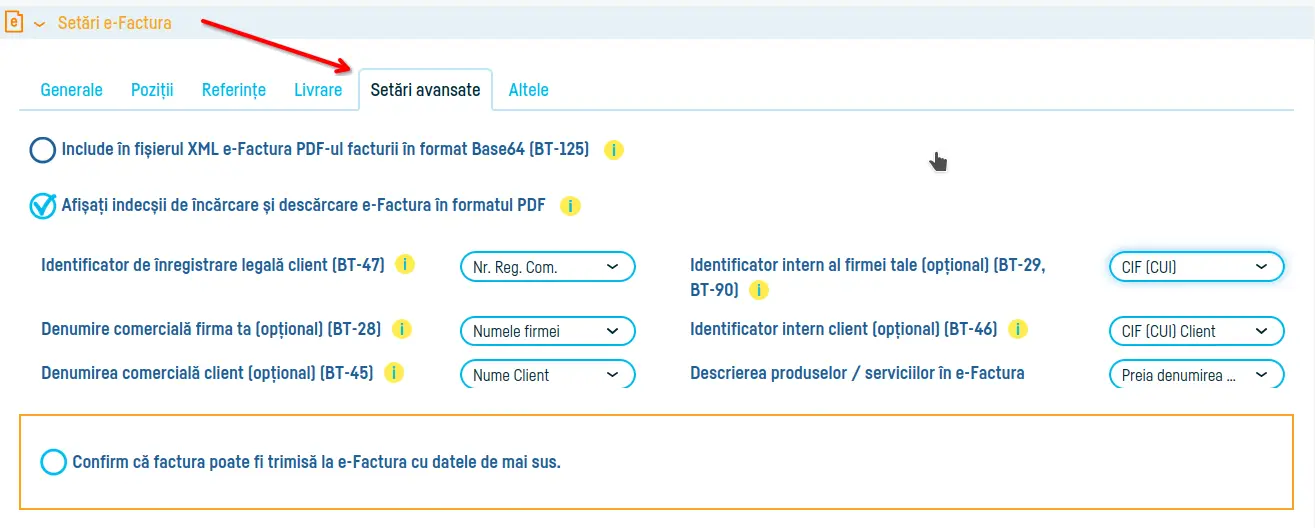
Varianta 1: Din pagina de editare a facturii, accesează secțiunea Setări e-Factura și deschide tabul Setări avansate.
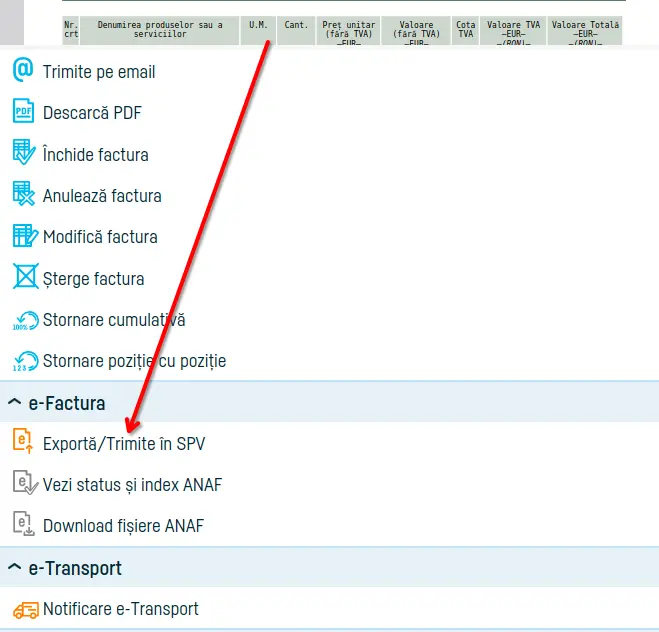
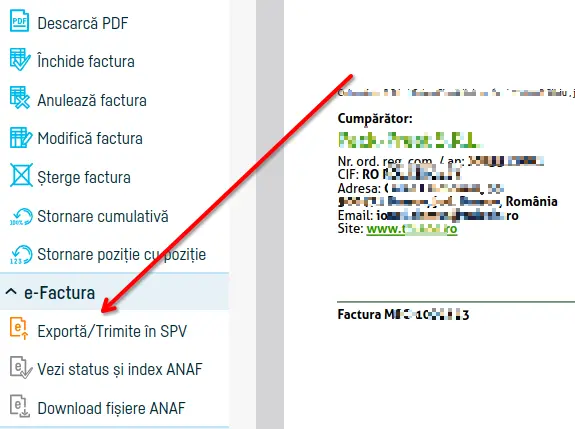
Varianta 2: Din pagina de vizualizare a facturii, apasă pe Exportă / Trimite în SPV, apoi accesează secțiunea Setări avansate.
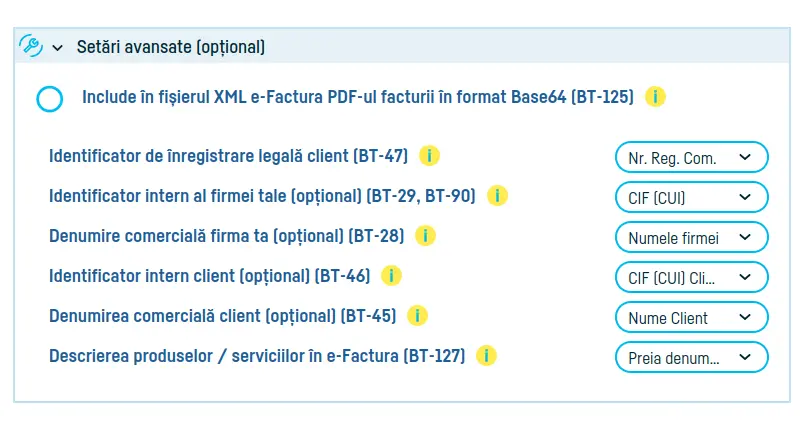
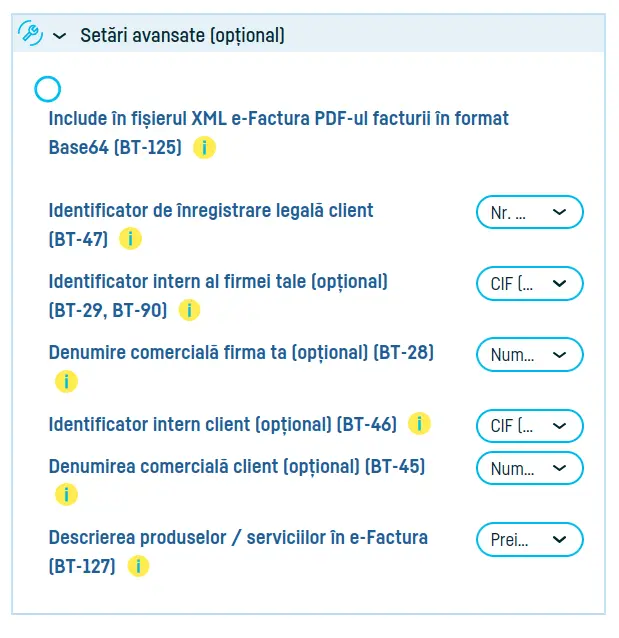
Indiferent de metoda aleasă, vei avea acces la următoarele câmpuri (BT-uri), pe care le poți completa atunci când sunt solicitate de client sau de procesul tău intern de validare a facturilor:
Include în fișierul XML e-Factura PDF-ul facturii în format Base64 (BT-125)
Bifează dacă vrei să atașezi factura PDF în interiorul fișierului XML e-Factura, sub formă de text codificat Base64. Poate fi util dacă partenerul comercial dorește să primească atât XML-ul, cât și versiunea PDF într-un singur fișier.
Afișați indecșii de încărcare și descărcare e-Factura în formatul PDF
Bifează dacă vrei ca pe factura PDF să apară automat indexul de încărcare, respectiv cel de descărcare, pentru o identificare și urmărire mai ușoară a documentului transmis prin SPV.
Identificator de înregistrare legală client (BT-47)
Un identificator suplimentar care atestă înregistrarea legală a clientului într-un anumit registru sau sistem oficial. Alege Nr. Reg. Com ca să identifici clientul prin numărul de înregistrare în registrul comerțului (J-ul). Alege CUI-ul ca să identifici clientul prin codul de identificare fiscală - caz în care, Nr. Reg. Com va apărea la secțiunea Note (BT-22).
Denumire comercială firma ta (opțional) (BT-28)
Numele comercial sub care îți desfășori activitatea, dacă este diferit de denumirea oficială a firmei din registrul comerțului.
Denumirea comercială client (opțional) (BT-45)
Numele comercial utilizat de client în activitatea curentă, atunci când diferă de denumirea juridică oficială.
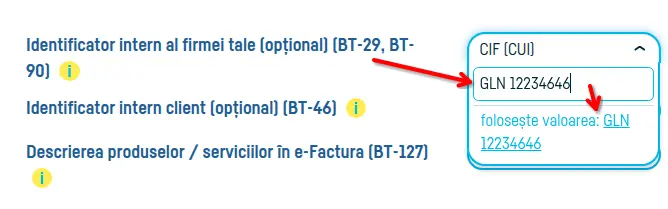
Identificator intern al firmei tale (opțional) (BT-29, BT-90)
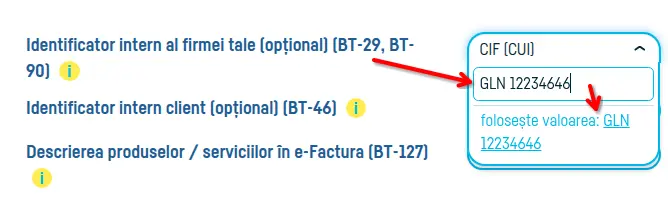
Cod sau referință internă folosită de organizația ta pentru identificarea companiei, a unui departament sau a unei locații. Este utilă în relația cu partenerii care folosesc sisteme ERP complexe. Poți introduce, de exemplu, un cod GLN sau DUNS. Introdu codul manual în câmpul dedicat, iar acesta va fi inclus automat în fișierul XML e-Factura.
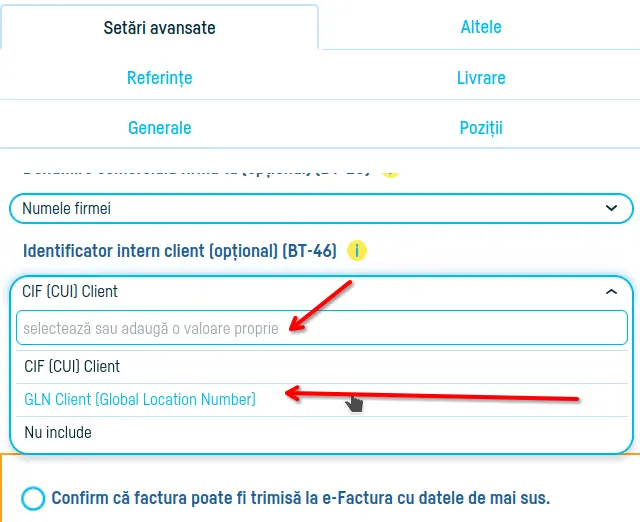
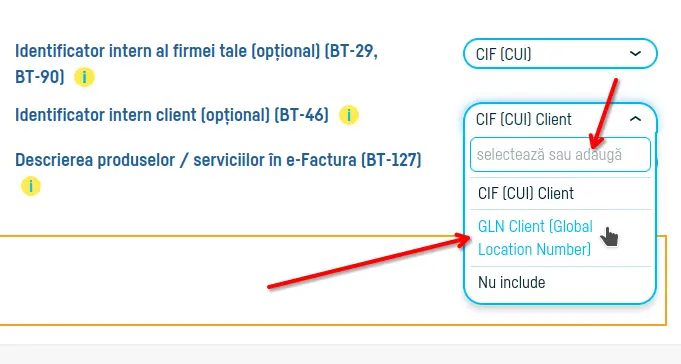
Identificator intern client (opțional) (BT-46)
Cod intern utilizat de client pentru identificarea companiei, a unui sediu sau a unei entități din cadrul grupului său. Unele companii solicită acest câmp pentru procesarea automată a facturilor. Dacă ai adăugat un cod GLN la datele de client, selectează-l din meniul drop down. Sau poți introduce codul manual, direct în câmpul dedicat, iar acesta va fi inclus automat în fișierul XML e-Factura.
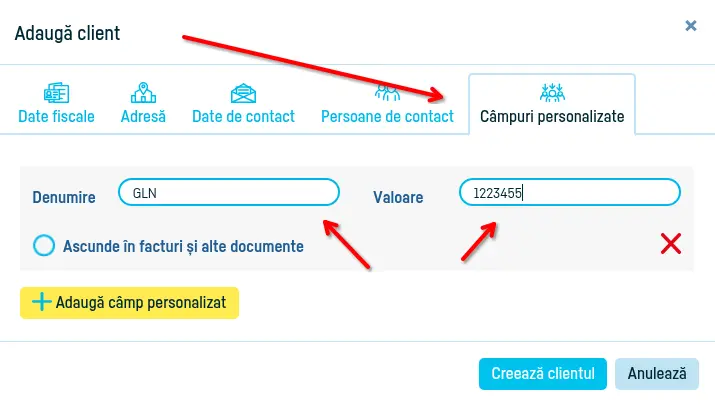
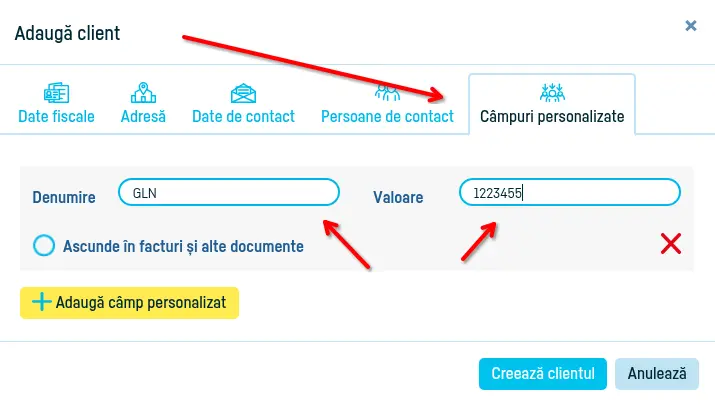
Ca să adaugi un cod GLN la datele de client, folosește tabul Câmpuri personalizate din secțiunea de adăugare a unui client nou sau modificare a unui client existent. (Aici instrucțiuni despre cum introduci un client). Click pe butonul Adaugă câmp personalizat, scrie GLN în câmpul Denumire, apoi completează codul în câmpul Valoare. Nu uita să salvezi.
Descrierea produselor / serviciilor în e-Factura (BT-127)
Permite adăugarea unor informații suplimentare despre produsele sau serviciile facturate. Poți include detalii care ajută clientul să identifice mai ușor bunurile sau serviciile livrate.
Aceste câmpuri sunt opționale și nu sunt necesare pentru transmiterea facturii în RO e-Factura. Totuși, dacă un client îți solicită informații suplimentare, le poți completa rapid din Setările avansate, astfel încât facturile tale să respecte și cerințele sale interne.
Înapoi la listă