



 Înapoi la listă
Cum conectezi Claude.ai la factureaza.ro
Prin conectorul MCP, Claude.ai lucrează direct cu datele din contul tău factureaza.ro: facturi, clienți, produse, plăți și rapoarte. Îi pui o întrebare în limbaj natural, iar el citește (și, dacă îi ceri, scrie) direct în cont — fără export, fără copy-paste.
Ai nevoie de:
- un abonament Claude.ai care permite adăugarea de conectori;
- un abonament factureaza.ro care include integrarea.
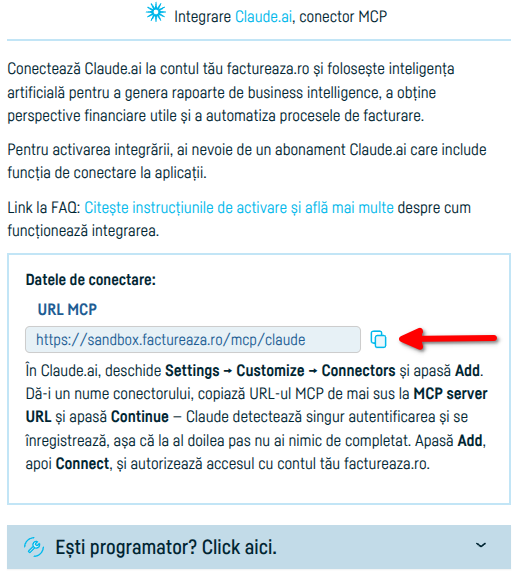
Pasul 1: copiază URL-ul MCP din factureaza.ro
Intră în Integrări → Claude.ai și apasă iconița Copiază, lângă URL MCP.
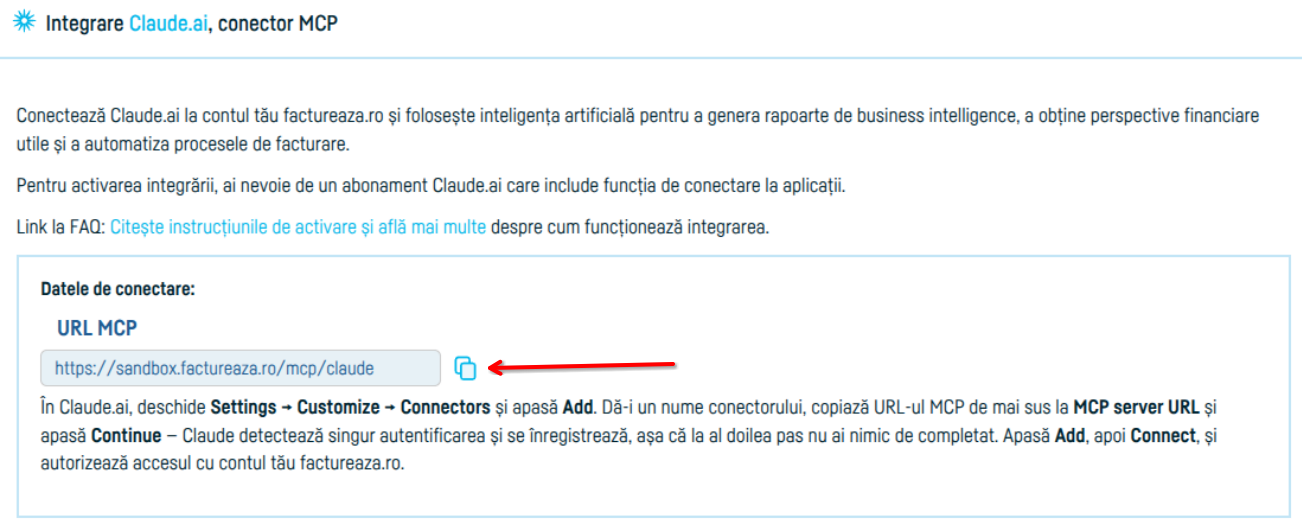
Nu ai nevoie de Client ID sau Client Secret: Claude se înregistrează singur.
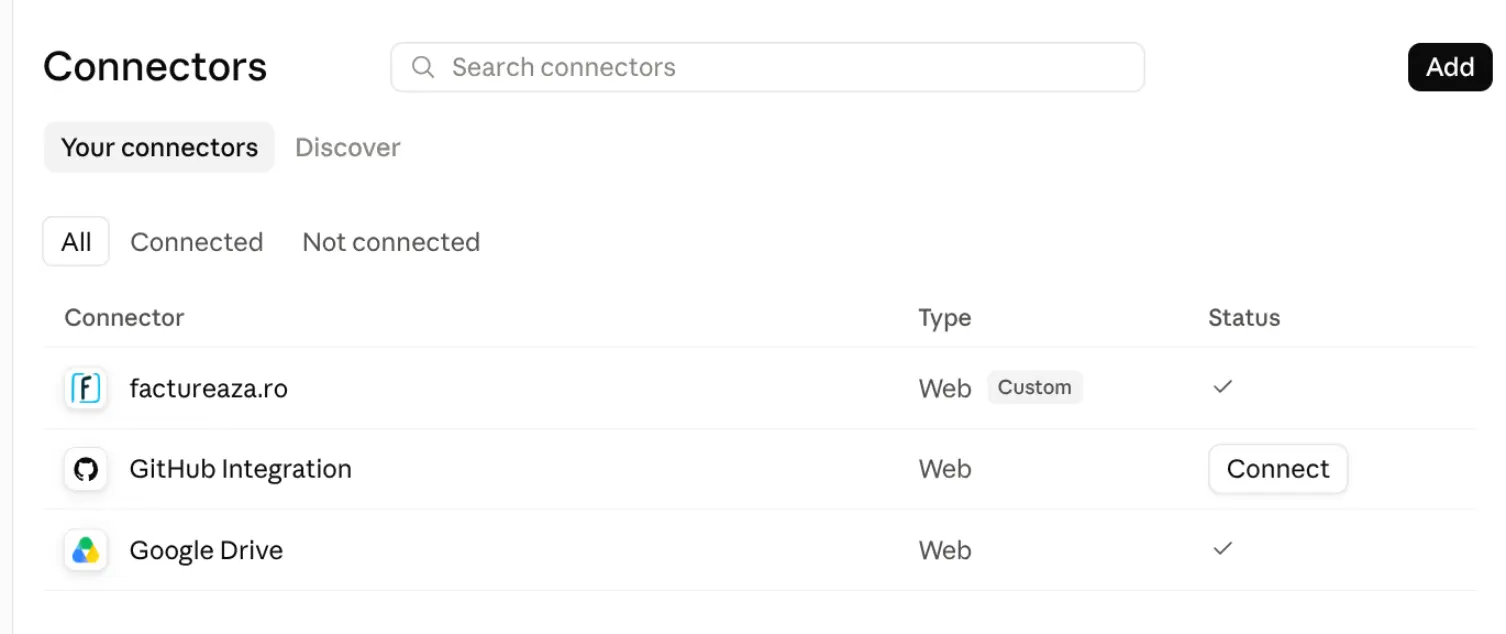
Pasul 2: deschide lista de conectori din Claude.ai
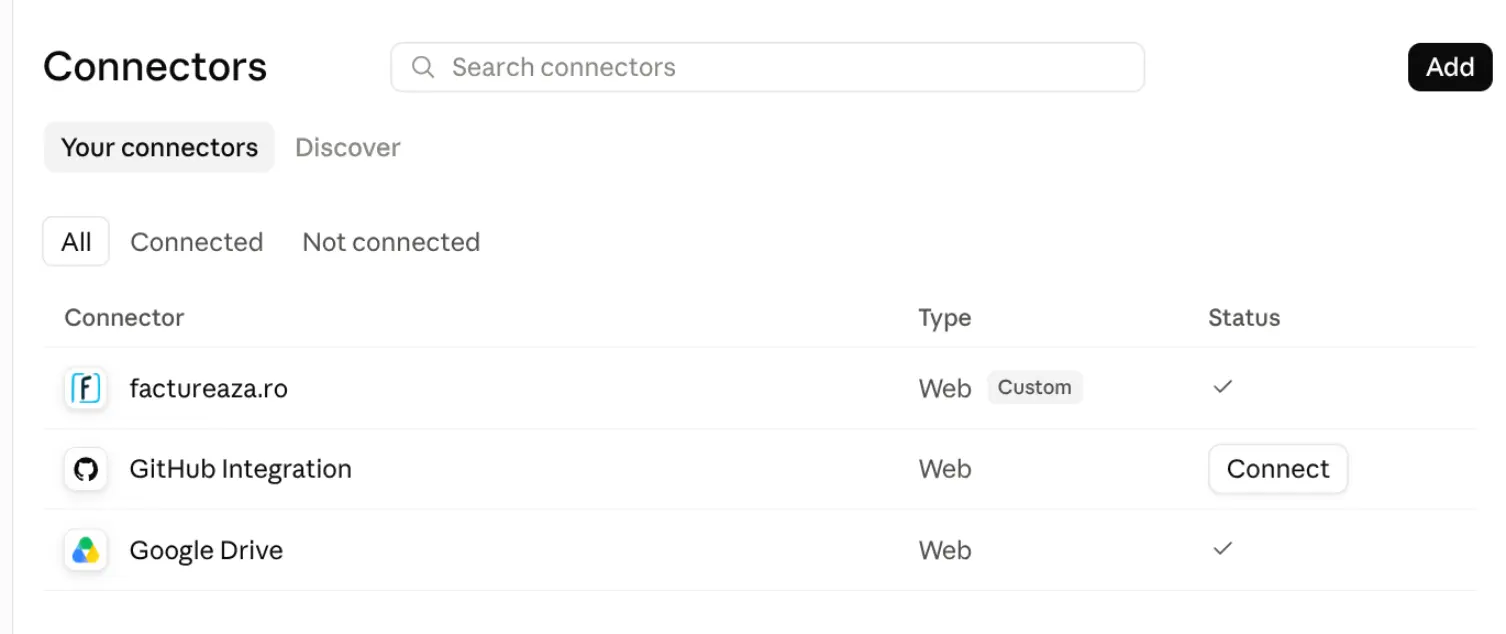
În Claude.ai intră în Settings → Customize → Connectors și apasă Add, în dreapta sus.
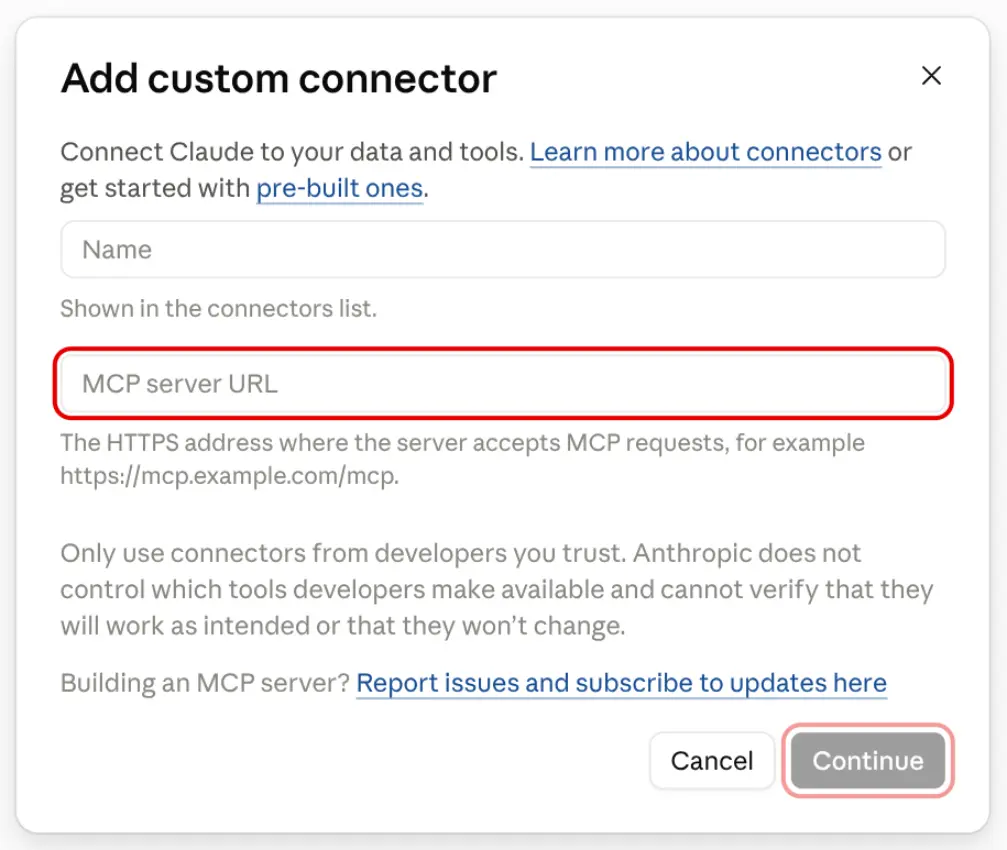
Pasul 3: completează numele și adresa serverului
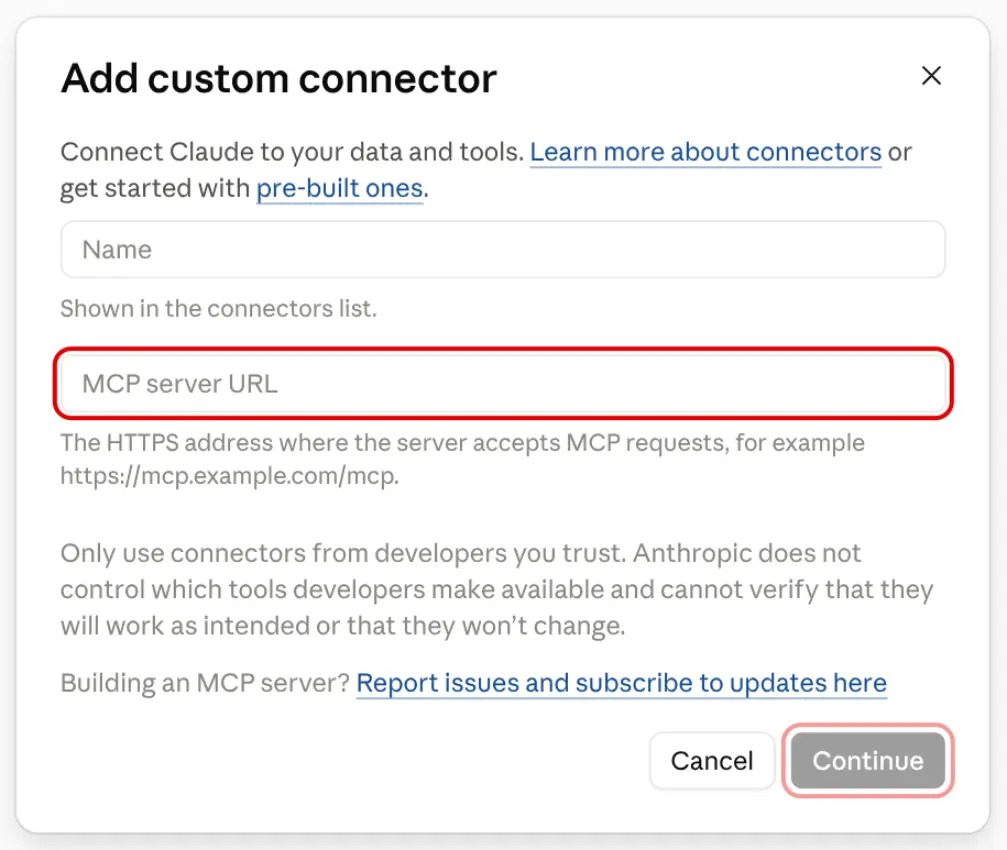
Scrie un nume (de exemplu factureaza.ro), trece la MCP server URL adresa copiată la pasul 1 și apasă Continue.
Pasul 4: lasă Claude să detecteze singur autentificarea
La al doilea pas nu ai nimic de completat: Sign in now și Register automatically apar deja bifate, cu eticheta Detected. Apasă Add.
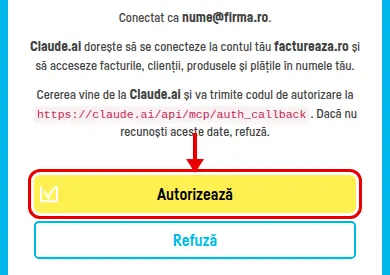
Pasul 5: autorizează accesul
Apasă Connect. Se deschide o pagină factureaza.ro care îți arată cu ce cont ești conectat și ce anume urmează să acceseze Claude. Apasă Autorizează.

Gata
Conectorul apare ca fiind conectat, iar Claude îți arată uneltele pe care le poate folosi. Poți opri oricând accesul, fie din Claude (Disconnect), fie din factureaza.ro (Dezactivează integrarea).
Înapoi la listă